Samsung Galaxy Note Vorlage


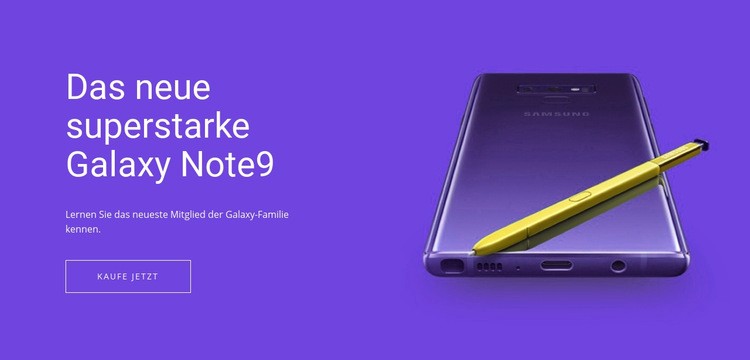
Ein kompakter Produkt-Hero-Bereich mit starkem visuellem Kontrast
Die markante Teilung zwischen der lila Textfläche und der großen Smartphone-Abbildung hebt diesen Bereich deutlich von herkömmlichen vorgefertigten Produkt-Layouts ab. Statt mehrere Produkte auf Kacheln zu verteilen, lenkt er die Aufmerksamkeit gezielt auf ein einzelnes Galaxy Note und verbindet Überschrift, Begleittext und „Jetzt kaufen“-Button links in einer geschlossenen Botschaft. Das Bild auf der rechten Seite verleiht dem Produkt visuelle Präsenz, ohne mit der CTA zu konkurrieren, und schafft so ein klares Zusammenspiel aus Erklärung, Handlung und optischer Präsentation.
Dieses Design eignet sich besonders dann, wenn die umliegende Seite einen prägnanten Einstieg braucht, der dennoch kompakt bleibt. Der weiß umrandete Button fügt sich nahtlos in die weiße Typografie ein, während großzügige Weißräume verhindern, dass der kräftige lila Hintergrund den Text überladen wirken lässt. Die statische Interaktion sorgt zudem dafür, dass der Bereich auf einen Blick erfasst werden kann. Als vorgefertigter Block überzeugt er durch die Verbindung aus einem hervorgehobenen Produkt, einer direkten Kaufaktion, einer kontraststarken Farbfläche und einer asymmetrischen, bildbetonten Balance – ohne den Anspruch zu erheben, die Struktur einer ganzen Seite vorgeben zu müssen.
Mit Nicepage anpassen
Wenn Sie Template Builder verwenden, können Sie Farben, Schriftarten, Kopf- und Fußzeilen, Layout, Spalten und andere Designelemente sowie Inhalte und Bilder anpassen.
Vorlage offline bearbeiten
2. Erstellen Sie eine neue Seite oder wählen Sie eine vorhandene aus
3. Klicken Sie auf Neuen Block hinzufügen, suchen Sie nach der ID 56399 und klicken Sie auf die Eingabetaste
Vorlage online bearbeiten
Erstellen Sie fantastische Websites


Kostenloser Nicepage Builder
Schlüsselwörter
Mit einer fertigen Vorlage beginnen
Design für eine neue Seite auswählen
Verwenden Sie eine fertige Vorlage als Ausgangspunkt, anstatt jede Seite von Grund auf neu zu erstellen. Wenn Sie in Nicepage eine neue Seite hinzufügen, durchsuchen Sie die verfügbaren Designs, vergleichen Sie verschiedene Layouts und wählen Sie eine Option, die bereits zum allgemeinen Zweck und zur visuellen Ausrichtung Ihres Projekts passt.
Verschiedene Seitendesigns durchsuchen
Erkunden Sie Seitendesigns mithilfe der Suche, thematischer Kategorien, Designsets und der Vorschau der gesamten Seite. Die Sammlung enthält Layouts für verschiedene Themen und Seitenzwecke, sodass Sie Alternativen leichter vergleichen können, bevor Sie ein Design zur Anpassung auswählen.
Ausgewählte Vorlage anpassen
Nachdem Sie ein Design ausgewählt haben, erstellen Sie die Seite und bearbeiten Sie sie anschließend visuell in Nicepage. Ersetzen Sie den Demoinhalt, passen Sie Bilder, Typografie, Farben, Abschnitte und andere Elemente an und passen Sie das fertige Layout an Ihre eigenen Inhalte an, anstatt das Design von Grund auf neu zu erstellen.
Weitere Designrichtungen entdecken
Wenn die erste Option nicht optimal zu Ihrem Projekt passt, kehren Sie zur Designsammlung zurück und vergleichen Sie weitere Vorlagen, bevor Sie sich für ein Layout entscheiden. So ist die Vorlagenbibliothek nicht nur für eine schnellere Seitenerstellung nützlich, sondern auch, um verschiedene visuelle Ansätze zu erkunden und einen passenden Ausgangspunkt für ein neues Projekt zu finden.
Dieser Workflow bietet Ihnen Zugriff auf eine umfangreiche Sammlung vorgefertigter Designs, die Sie auswählen, vergleichen und an die Bedürfnisse jeder neuen Seite oder jedes Projekts anpassen können.




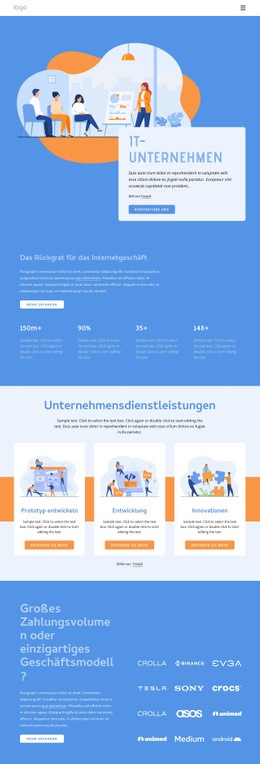
Mehr von Technologie Blöcken
-
EN

-
EN

-
EN
-
EN
-
-
EN
-
EN
-
EN
-
EN
-
EN
-
EN
-
EN
-
EN
-
EN
-
-
-
EN
-
EN
-
-
EN
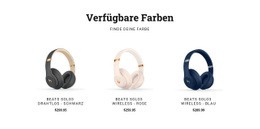






Mehr von Teilt Blöcken
-
EN

-
EN
-
EN
-
EN
-
EN
-
EN
-
EN
-
EN
-
EN
-
EN
-
EN
-
EN
-
EN
-
EN
-
EN
-
-
EN
-
EN
-
EN
-
EN