Zurück zur Schule Vorlage


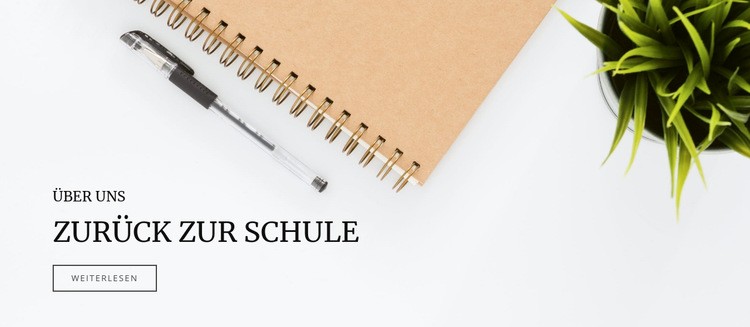
Ein fokussierter Hero-Bereich statt eines überfüllten Content-Rasters
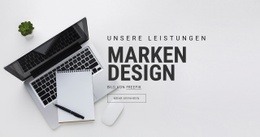
Das Design kombiniert ein kleines Etikett in Großbuchstaben mit einer markanten Überschrift „Schulanfang“ und einer einzelnen, umrandeten Handlungsaufforderung. Dieser zielgerichtete Inhaltsaufbau unterscheidet den Block deutlich von Abschnitten mit mehreren Kacheln, Leistungsübersichten oder konkurrierenden Calls-to-Action. Besucher begegnen einem einzigen Thema und einem klaren nächsten Schritt, während das seitenbreite Schreibwaren-Bild Kontext schafft, ohne eine eigene Medienspalte zu beanspruchen.
Auch die Bildgestaltung setzt klare Akzente: Am oberen Rand sind Schreibwaren und eine Pflanze zu sehen, während die helle, neutrale Fläche viel Freiraum um den linksbündigen Text bereithält. Die dunkle Serifenschrift verleiht der Überschrift eine markante redaktionelle Note, und die rechteckige Kontur der Schaltfläche sorgt für gute Sichtbarkeit, ohne den Hintergrund zu dominieren. Dadurch eignet sich dieser Abschnitt optimal, wenn eine Seite einen stimmungsvollen, bildungsbezogenen Auftakt statt einer dichten Informationsfülle benötigt.
Als vorgefertigte Blockvariante ist dieses Design besonders dann eine Überlegung wert, wenn die Seite ein prägnantes Eingangsmotiv und ein thematisch tragendes Leitbild erfordert. Es bietet eine harmonische Abstimmung aus Text, Typografie, Interaktion und Bildraum. Weiterführende Informationen, sich wiederholende Inhalte oder Kontaktmöglichkeiten lassen sich anschließend nahtlos in nachfolgenden Abschnitten unterbringen, ohne diesen kompakten Hero-Bereich zu überfrachten.
Mit Nicepage anpassen
Wenn Sie Template Builder verwenden, können Sie Farben, Schriftarten, Kopf- und Fußzeilen, Layout, Spalten und andere Designelemente sowie Inhalte und Bilder anpassen.
Vorlage offline bearbeiten
2. Erstellen Sie eine neue Seite oder wählen Sie eine vorhandene aus
3. Klicken Sie auf Neuen Block hinzufügen, suchen Sie nach der ID 53692 und klicken Sie auf die Eingabetaste
Vorlage online bearbeiten
Erstellen Sie fantastische Websites


Kostenloser Nicepage Builder
Schlüsselwörter
Mit einer fertigen Vorlage beginnen
Design für eine neue Seite auswählen
Verwenden Sie eine fertige Vorlage als Ausgangspunkt, anstatt jede Seite von Grund auf neu zu erstellen. Wenn Sie in Nicepage eine neue Seite hinzufügen, durchsuchen Sie die verfügbaren Designs, vergleichen Sie verschiedene Layouts und wählen Sie eine Option, die bereits zum allgemeinen Zweck und zur visuellen Ausrichtung Ihres Projekts passt.
Verschiedene Seitendesigns durchsuchen
Erkunden Sie Seitendesigns mithilfe der Suche, thematischer Kategorien, Designsets und der Vorschau der gesamten Seite. Die Sammlung enthält Layouts für verschiedene Themen und Seitenzwecke, sodass Sie Alternativen leichter vergleichen können, bevor Sie ein Design zur Anpassung auswählen.
Ausgewählte Vorlage anpassen
Nachdem Sie ein Design ausgewählt haben, erstellen Sie die Seite und bearbeiten Sie sie anschließend visuell in Nicepage. Ersetzen Sie den Demoinhalt, passen Sie Bilder, Typografie, Farben, Abschnitte und andere Elemente an und passen Sie das fertige Layout an Ihre eigenen Inhalte an, anstatt das Design von Grund auf neu zu erstellen.
Weitere Designrichtungen entdecken
Wenn die erste Option nicht optimal zu Ihrem Projekt passt, kehren Sie zur Designsammlung zurück und vergleichen Sie weitere Vorlagen, bevor Sie sich für ein Layout entscheiden. So ist die Vorlagenbibliothek nicht nur für eine schnellere Seitenerstellung nützlich, sondern auch, um verschiedene visuelle Ansätze zu erkunden und einen passenden Ausgangspunkt für ein neues Projekt zu finden.
Dieser Workflow bietet Ihnen Zugriff auf eine umfangreiche Sammlung vorgefertigter Designs, die Sie auswählen, vergleichen und an die Bedürfnisse jeder neuen Seite oder jedes Projekts anpassen können.

Mehr von Ausbildung Blöcken
-

-
EN
-
EN
-
EN
-
EN
-
-
EN
-
EN