Retour à l'école Modèle


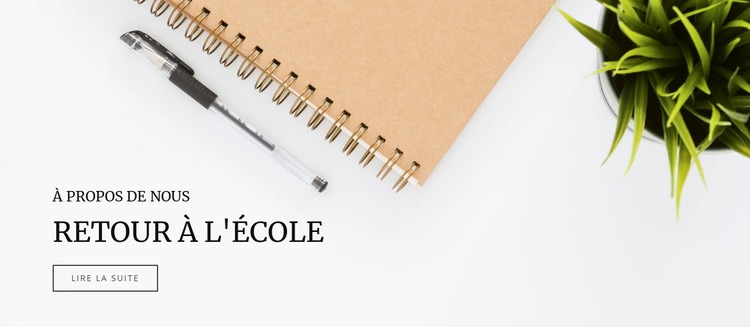
Une section hero ciblée plutôt qu'une grille de contenu surchargée
La composition associe une petite étiquette en majuscules, un titre marquant « rentrée scolaire » et un bouton d'action unique avec contour. Cette structure de contenu épurée distingue nettement ce bloc des sections composées de multiples cartes, de listes de services ou d'appels à l'action concurrents. Les visiteurs découvrent un sujet unique et un parcours évident, tandis que l'image pleine largeur d'articles de papeterie apporte du contexte sans nécessiter de colonne multimédia distincte.
Le traitement de l'image constitue également un choix esthétique déterminant. Les fournitures et une plante apparaissent le long du bord supérieur, laissant une vaste zone neutre et lumineuse autour du texte aligné à gauche. La typographie avec empattements foncée confère au titre une forte présence éditoriale, tandis que le contour rectangulaire du bouton garantit la lisibilité de l'action sans étouffer l'arrière-plan. Cet équilibre rend la section idéale lorsqu'une page requiert une introduction éducative porteuse d'ambiance visuelle plutôt qu'une synthèse d'informations dense.
En tant que bloc prêt à l'emploi, cette mise en page mérite toute votre attention si la page a besoin d'une accroche nette et d'un visuel fort illustrant le thème. Elle propose un équilibre remarquable entre contenu, typographie, incitation à l'action et respiration visuelle. Les autres sections peuvent alors prendre en charge les détails plus approfondis, les contenus modulaires ou les prises de contact, sans surcharger cette section hero compacte.
Personnalisez avec Nicepage
Lorsque vous utilisez Générateur de modèles, vous pourrez ajuster les couleurs, les polices, l'en-tête et le texte, la mise en page, les colonnes et autres éléments de conception, ainsi que le contenu et les images.
Modifier le modèle hors ligne
2. Créez une nouvelle page ou sélectionnez une page existante
3. Cliquez sur Ajouter un nouveau bloc, recherchez l'identifiant 53692 et cliquez sur Entrée
Modifier le modèle en ligne
Créez des sites Web géniaux


Nicepage Builder gratuit
Mots clés
Commencer avec un modèle prêt à l'emploi
Choisir un design pour une nouvelle page
Utilisez un modèle prêt à l'emploi comme point de départ au lieu de créer chaque page à partir d'une page blanche. Lorsque vous ajoutez une nouvelle page dans Nicepage, parcourez les designs disponibles, comparez les différentes mises en page et choisissez une option qui correspond déjà à l'objectif général et à l'orientation visuelle de votre projet.
Explorer différents designs de page
Explorez les Designs de page à l'aide de la recherche, des catégories thématiques, des ensembles de designs et des aperçus plein écran. La collection comprend des mises en page pour différents sujets et usages, ce qui facilite la comparaison des alternatives avant de sélectionner un design à personnaliser.
Personnaliser le modèle sélectionné
Après avoir choisi un design, créez la page et continuez à la modifier visuellement dans Nicepage. Remplacez le contenu de démonstration, ajustez les images, la typographie, les couleurs, les sections et autres éléments, et adaptez la mise en page prête à l'emploi à votre propre contenu au lieu de reconstruire le design depuis le début.
Explorer d'autres pistes de design
Si la première option ne correspond pas suffisamment à votre projet, retournez à la collection de modèles et comparez-en d'autres avant de choisir une mise en page. La bibliothèque de modèles s'avère ainsi utile non seulement pour créer des pages plus rapidement, mais aussi pour explorer différentes approches visuelles et trouver un point de départ adapté à un nouveau projet.
Ce processus vous donne accès à une vaste collection de designs prêts à l'emploi que vous pouvez sélectionner, comparer et personnaliser en fonction des besoins de chaque nouvelle page ou projet.



Plus de Éducation blocs
-

-
-
EN
-
-
EN
-
EN
-
-
EN