Neujahrsverkauf Vorlage


Eine geschenkbezogene Komposition mit klarem Sale-Akzent
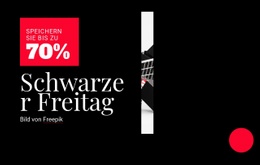
Der besondere Mehrwert dieses Bereichs entsteht dadurch, wie ein einzelnes Foto und ein kurzer Textblock gemeinsam eine vollständige visuelle Ausrichtung für eine Verkaufsaktion schaffen. Verpackte Geschenke und Schmuckschachteln bieten mehr als nur einen neutralen Hintergrund: Sie etablieren sofort das saisonale Thema. Die zentrierten Zeilen „Geschenkzeit“, „Black Friday“ und „Super Sale“ bündeln dieses Thema zu einer gut lesbaren Botschaft, während die rote Schreibschrift dem prägnantesten Begriff vorbehalten bleibt.
Im Vergleich zu einem einfacheren Textbanner verleiht diese Variante der Sale-Ankündigung eine stärkere bildorientierte Präsenz und hält gleichzeitig das Inhaltsmodell kompakt. Durch die Darstellung in voller Breite entfaltet die Fotografie im gesamten Bereich ihre visuelle Wirkung, während die tiefere Textplatzierung den Wortlaut zusammenhängend hält, anstatt ihn über das Bild zu verstreuen. Weiße schmale Schrift sorgt für eine einheitliche Grundhierarchie, während der Schreibschrift-Akzent für Kontrast sorgt, ganz ohne zusätzliche Karten, Symbole oder Steuerelemente. Das macht den Block zu einer praxisnahen Designentscheidung für Seiten, die ein saisonales Statement für den Handel mit fotografischer Atmosphäre und einem klaren Aktionsschwerpunkt benötigen. Das Ergebnis ist eine markante Bereichsvariante, die durch Bildpräsenz, zentrierten Text und einen einprägsamen typografischen Akzent besticht.
Mit Nicepage anpassen
Wenn Sie Template Builder verwenden, können Sie Farben, Schriftarten, Kopf- und Fußzeilen, Layout, Spalten und andere Designelemente sowie Inhalte und Bilder anpassen.
Vorlage offline bearbeiten
2. Erstellen Sie eine neue Seite oder wählen Sie eine vorhandene aus
3. Klicken Sie auf Neuen Block hinzufügen, suchen Sie nach der ID 53014 und klicken Sie auf die Eingabetaste
Vorlage online bearbeiten
Erstellen Sie fantastische Websites


Kostenloser Nicepage Builder
Schlüsselwörter
Mit einer fertigen Vorlage beginnen
Design für eine neue Seite auswählen
Verwenden Sie eine fertige Vorlage als Ausgangspunkt, anstatt jede Seite von Grund auf neu zu erstellen. Wenn Sie in Nicepage eine neue Seite hinzufügen, durchsuchen Sie die verfügbaren Designs, vergleichen Sie verschiedene Layouts und wählen Sie eine Option, die bereits zum allgemeinen Zweck und zur visuellen Ausrichtung Ihres Projekts passt.
Verschiedene Seitendesigns durchsuchen
Erkunden Sie Seitendesigns mithilfe der Suche, thematischer Kategorien, Designsets und der Vorschau der gesamten Seite. Die Sammlung enthält Layouts für verschiedene Themen und Seitenzwecke, sodass Sie Alternativen leichter vergleichen können, bevor Sie ein Design zur Anpassung auswählen.
Ausgewählte Vorlage anpassen
Nachdem Sie ein Design ausgewählt haben, erstellen Sie die Seite und bearbeiten Sie sie anschließend visuell in Nicepage. Ersetzen Sie den Demoinhalt, passen Sie Bilder, Typografie, Farben, Abschnitte und andere Elemente an und passen Sie das fertige Layout an Ihre eigenen Inhalte an, anstatt das Design von Grund auf neu zu erstellen.
Weitere Designrichtungen entdecken
Wenn die erste Option nicht optimal zu Ihrem Projekt passt, kehren Sie zur Designsammlung zurück und vergleichen Sie weitere Vorlagen, bevor Sie sich für ein Layout entscheiden. So ist die Vorlagenbibliothek nicht nur für eine schnellere Seitenerstellung nützlich, sondern auch, um verschiedene visuelle Ansätze zu erkunden und einen passenden Ausgangspunkt für ein neues Projekt zu finden.
Dieser Workflow bietet Ihnen Zugriff auf eine umfangreiche Sammlung vorgefertigter Designs, die Sie auswählen, vergleichen und an die Bedürfnisse jeder neuen Seite oder jedes Projekts anpassen können.



Mehr von Verkauf Blöcken
-
EN

-
EN
-
-
EN
-
-
EN
-
EN
-
EN