Erfolgreicher Online-Shop-Verkauf Vorlage


Vorlage offline bearbeiten
2. Erstellen Sie eine neue Seite und suchen Sie nach der ID 83730
Vorlage online bearbeiten
Erstellen Sie fantastische Websites


Kostenloser Nicepage Builder
Schlüsselwörter
Übergroße Sale-Botschaften verleihen diesem Fashion-Layout eine markante Ausrichtung
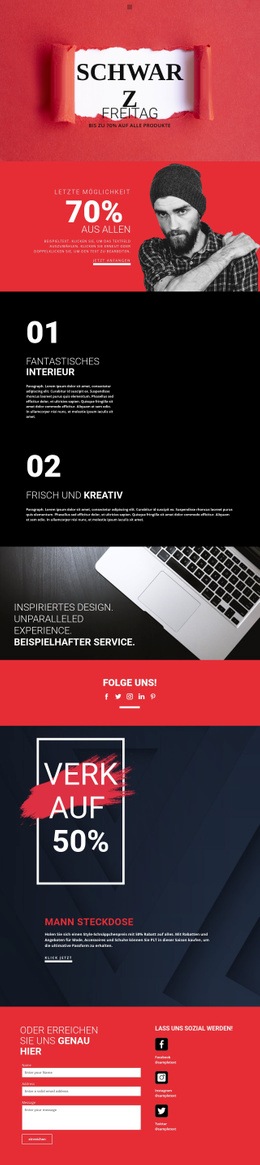
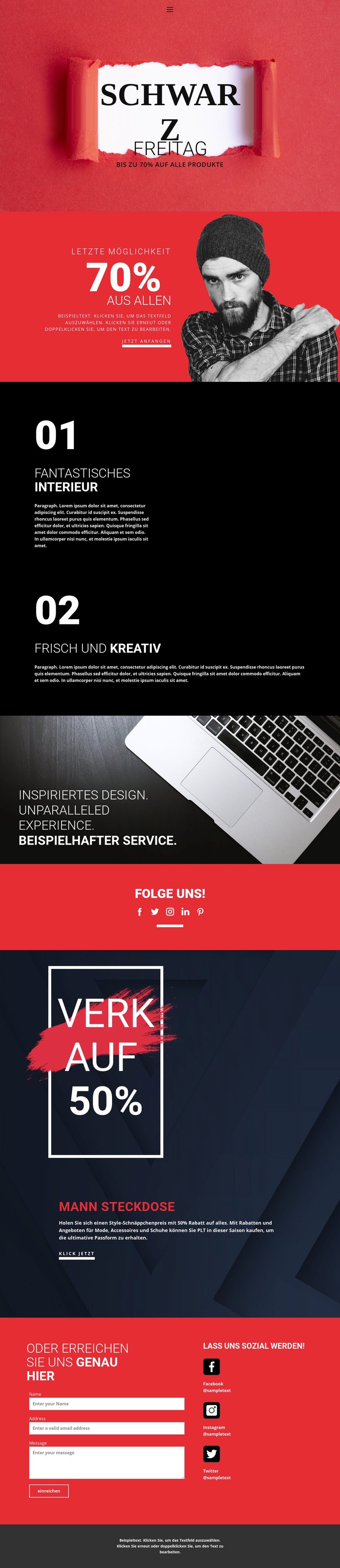
Großflächige Kampagnen-Schriftzüge, dunkle Modefotografie und rote Aktionsflächen weisen das Design sofort als Black-Friday-Lösung für den Fashion-Bereich aus. Der einleitende Hero-Bereich setzt nicht auf einen dichten Produktkatalog, sondern nutzt eine zentrierte Botschaft über einem Bild, um das saisonale Event schnell spürbar zu machen. Dieser Ansatz eignet sich ideal für Projekte, bei denen die visuelle Atmosphäre eines Sales vor detaillierten Erklärungen stehen soll.
Das Layout deckt zudem verschiedene inhaltliche Anforderungen ab, ohne diese klare Ausrichtung zu verlieren. Der Last-Chance-Bereich präsentiert einen Hinweis auf 70 % Rabatt neben einer Modefotografie, während der zweite Aktionsbereich die Aufmerksamkeit auf Herrenmode und 50 % Rabatt lenkt. Dazwischen schaffen die zwei nummerierten Highlight-Kacheln und das Statement über inspiriertes Design, Erfahrung und Service redaktionellen und markenbezogenen Kontext. Der rote Social-Bereich mit Links zu fünf Plattformen erweitert die Kampagne über das reine Aktionsangebot hinaus.
Ein Kontaktformular samt Absenden-Schaltfläche macht das Design praktisch für Kunden, die Hilfe benötigen oder eine Anfrage stellen möchten, während die genannten Kategorien Mode, Accessoires und Schuhe für eine klare Ausrichtung im Einzelhandel sorgen. Eine überzeugende Wahl für Projekte, die eine kontrastreiche saisonale Kampagne mit mehreren Aktionsmomenten statt eines unaufgeregten Katalogs oder eines textlastigen Shop-Layouts verlangen.
Mit Nicepage anpassen
Wenn Sie Template Builder verwenden, können Sie Farben, Schriftarten, Kopf- und Fußzeilen, Layout, Spalten und andere Designelemente sowie Inhalte und Bilder anpassen.
Mit einer fertigen Vorlage beginnen
Design für eine neue Seite auswählen
Verwenden Sie eine fertige Vorlage als Ausgangspunkt, anstatt jede Seite von Grund auf neu zu erstellen. Wenn Sie in Nicepage eine neue Seite hinzufügen, durchsuchen Sie die verfügbaren Designs, vergleichen Sie verschiedene Layouts und wählen Sie eine Option, die bereits zum allgemeinen Zweck und zur visuellen Ausrichtung Ihres Projekts passt.
Verschiedene Seitendesigns durchsuchen
Erkunden Sie Seitendesigns mithilfe der Suche, thematischer Kategorien, Designsets und der Vorschau der gesamten Seite. Die Sammlung enthält Layouts für verschiedene Themen und Seitenzwecke, sodass Sie Alternativen leichter vergleichen können, bevor Sie ein Design zur Anpassung auswählen.
Ausgewählte Vorlage anpassen
Nachdem Sie ein Design ausgewählt haben, erstellen Sie die Seite und bearbeiten Sie sie anschließend visuell in Nicepage. Ersetzen Sie den Demoinhalt, passen Sie Bilder, Typografie, Farben, Abschnitte und andere Elemente an und passen Sie das fertige Layout an Ihre eigenen Inhalte an, anstatt das Design von Grund auf neu zu erstellen.
Weitere Designrichtungen entdecken
Wenn die erste Option nicht optimal zu Ihrem Projekt passt, kehren Sie zur Designsammlung zurück und vergleichen Sie weitere Vorlagen, bevor Sie sich für ein Layout entscheiden. So ist die Vorlagenbibliothek nicht nur für eine schnellere Seitenerstellung nützlich, sondern auch, um verschiedene visuelle Ansätze zu erkunden und einen passenden Ausgangspunkt für ein neues Projekt zu finden.
Dieser Workflow bietet Ihnen Zugriff auf eine umfangreiche Sammlung vorgefertigter Designs, die Sie auswählen, vergleichen und an die Bedürfnisse jeder neuen Seite oder jedes Projekts anpassen können.