Angebote und Rabatte Vorlage


Vorlage offline bearbeiten
2. Erstellen Sie eine neue Seite und suchen Sie nach der ID 6633092
Vorlage online bearbeiten
Erstellen Sie fantastische Websites


Kostenloser Nicepage Builder
Schlüsselwörter
Händlerangebote und Einlösehinweise machen die Wahl dieses Designs leicht
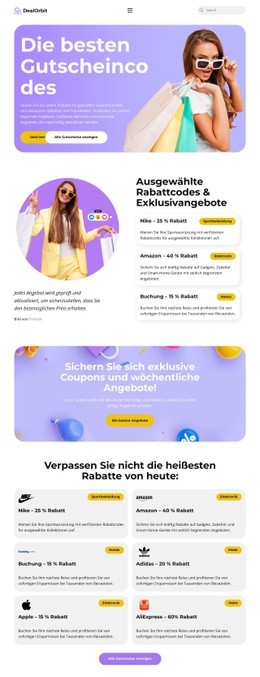
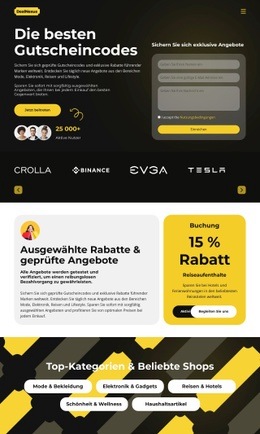
Das stärkste Argument für dieses Design ist die ganzheitliche Abdeckung des Angebotssuche-Erlebnisses. Es verlässt sich nicht auf eine einzelne Werbekarte: Der Hero-Bereich „Beste Promo-Codes“ führt in das Thema ein, das Markenband schafft ein authentisches Shopping-Umfeld und „Hervorgehobene Rabatte & geprüfte Angebote“ gibt der Seite zwei dezidierte Angebotselemente mit Aktivierungs-Buttons. Dies schafft eine klare visuelle Führung für Projekte, bei denen Aktionsinhalte statt langer redaktioneller Erklärungen im Vordergrund stehen.
Die fünf Kategorie-Pills sorgen für nützliche Vielfalt. „Mode & Kleidung“, „Elektronik & Gadgets“, „Reisen & Hotels“, „Beauty & Wellness“ und „Wohnen & Haushalt“ zeigen, wie das Layout verschiedene Shopping-Interessen innerhalb eines einheitlichen visuellen Systems strukturieren kann. Die drei Einlösekarten erklären anschließend den praktischen Weg vom Stöbern nach einem Angebot über den Klick auf „Code anzeigen“ bis hin zum Einlösen des Rabatts. Dadurch bietet die Seite deutlich mehr inhaltliche Tiefe als eine einfache Ansammlung von Werbeanzeigen.
Kundenstimmen, drei Trend-Händlerkarten und der abschließende Bereich für Exklusivangebote erweitern das Design um Vertrauensbildung, zusätzliche Entdeckungsmöglichkeiten und fortlaufende Registrierungsanreize. Das Zusammenspiel aus dunklen Flächen, leuchtend gelben Grafikbändern, abgerundeten Karten und kompakten Labels sorgt für einen hohen Wiedererkennungswert auf den ersten Blick. Der Entwurf eignet sich besonders für Projekte, die Angebotsvielfalt, thematische Orientierung und klare Handlungsaufforderungen in einem dynamischen Shopping-Auftritt vereinen möchten.
Mit Nicepage anpassen
Wenn Sie Template Builder verwenden, können Sie Farben, Schriftarten, Kopf- und Fußzeilen, Layout, Spalten und andere Designelemente sowie Inhalte und Bilder anpassen.
Mit einer fertigen Vorlage beginnen
Design für eine neue Seite auswählen
Verwenden Sie eine fertige Vorlage als Ausgangspunkt, anstatt jede Seite von Grund auf neu zu erstellen. Wenn Sie in Nicepage eine neue Seite hinzufügen, durchsuchen Sie die verfügbaren Designs, vergleichen Sie verschiedene Layouts und wählen Sie eine Option, die bereits zum allgemeinen Zweck und zur visuellen Ausrichtung Ihres Projekts passt.
Verschiedene Seitendesigns durchsuchen
Erkunden Sie Seitendesigns mithilfe der Suche, thematischer Kategorien, Designsets und der Vorschau der gesamten Seite. Die Sammlung enthält Layouts für verschiedene Themen und Seitenzwecke, sodass Sie Alternativen leichter vergleichen können, bevor Sie ein Design zur Anpassung auswählen.
Ausgewählte Vorlage anpassen
Nachdem Sie ein Design ausgewählt haben, erstellen Sie die Seite und bearbeiten Sie sie anschließend visuell in Nicepage. Ersetzen Sie den Demoinhalt, passen Sie Bilder, Typografie, Farben, Abschnitte und andere Elemente an und passen Sie das fertige Layout an Ihre eigenen Inhalte an, anstatt das Design von Grund auf neu zu erstellen.
Weitere Designrichtungen entdecken
Wenn die erste Option nicht optimal zu Ihrem Projekt passt, kehren Sie zur Designsammlung zurück und vergleichen Sie weitere Vorlagen, bevor Sie sich für ein Layout entscheiden. So ist die Vorlagenbibliothek nicht nur für eine schnellere Seitenerstellung nützlich, sondern auch, um verschiedene visuelle Ansätze zu erkunden und einen passenden Ausgangspunkt für ein neues Projekt zu finden.
Dieser Workflow bietet Ihnen Zugriff auf eine umfangreiche Sammlung vorgefertigter Designs, die Sie auswählen, vergleichen und an die Bedürfnisse jeder neuen Seite oder jedes Projekts anpassen können.