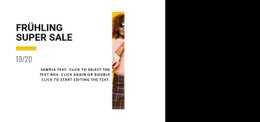
Weihnachtsverkauf Vorlage


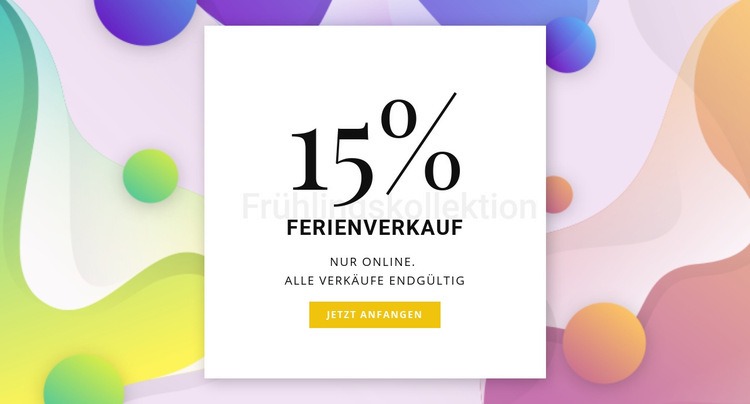
Ein kompaktes Angebot mit starker visueller Präsenz
Die Gestaltungsidee basiert auf dem Kontrast zwischen dem lebendigen abstrakten Hintergrund und der dezenten weißen Karte in der Mitte. Diese Anordnung verleiht der saisonalen Aktion mehr visuelle Präsenz als ein einfaches Textband und sorgt gleichzeitig dafür, dass das eigentliche Angebot leicht lesbar bleibt. Die Überschrift „Frühlingskollektion“ definiert das Thema, der Rabatt von 15 % bildet einen einprägsamen Blickfang und der Hinweis auf den Feiertags-Sale verankert die Botschaft in einem zeitlich begrenzten Aktionsrahmen.
Der Begleittext nennt zwei konkrete Bedingungen: Das Angebot gilt nur online und alle Verkäufe sind endgültig. Beide Hinweise direkt auf der Karte zu platzieren, macht den Bereich besonders nützlich, wenn die Seite eine prägnante Aktion benötigt, deren wesentliche Einschränkungen noch vor dem Klick sichtbar sind. Die gelbe Schaltfläche „Jetzt starten“ rundet das Design mit einem eindeutigen Interaktionsziel ab, anstatt die Aufmerksamkeit auf mehrere Links aufzuteilen. Große schwarze Serifen und großzügiger Weißraum verstärken die redaktionelle Anmutung der Karte, während der Hintergrund Farbe und Dynamik einbringt.
Unter den vorgefertigten Abschnittsvarianten eignet sich diese Option ideal für Projekte, die eine einzelne saisonale Botschaft, einen Anreiz und einen gezielten Interaktionspunkt in einem optisch markanten Layout vereinen möchten. Ihre Wirkung entsteht aus dem Zusammenspiel von zentraler Angebotskarte, farbenfrohem Rahmen, klarer Hervorhebung des Prozentsatzes und zurückhaltender Informationsdichte – ohne den Anspruch zu erheben, jeden Aspekt eines umfassenden Einkaufserlebnisses abzudecken.
Mit Nicepage anpassen
Wenn Sie Template Builder verwenden, können Sie Farben, Schriftarten, Kopf- und Fußzeilen, Layout, Spalten und andere Designelemente sowie Inhalte und Bilder anpassen.
Vorlage offline bearbeiten
2. Erstellen Sie eine neue Seite oder wählen Sie eine vorhandene aus
3. Klicken Sie auf Neuen Block hinzufügen, suchen Sie nach der ID 63154 und klicken Sie auf die Eingabetaste
Vorlage online bearbeiten
Erstellen Sie fantastische Websites


Kostenloser Nicepage Builder
Schlüsselwörter
Mit einer fertigen Vorlage beginnen
Design für eine neue Seite auswählen
Verwenden Sie eine fertige Vorlage als Ausgangspunkt, anstatt jede Seite von Grund auf neu zu erstellen. Wenn Sie in Nicepage eine neue Seite hinzufügen, durchsuchen Sie die verfügbaren Designs, vergleichen Sie verschiedene Layouts und wählen Sie eine Option, die bereits zum allgemeinen Zweck und zur visuellen Ausrichtung Ihres Projekts passt.
Verschiedene Seitendesigns durchsuchen
Erkunden Sie Seitendesigns mithilfe der Suche, thematischer Kategorien, Designsets und der Vorschau der gesamten Seite. Die Sammlung enthält Layouts für verschiedene Themen und Seitenzwecke, sodass Sie Alternativen leichter vergleichen können, bevor Sie ein Design zur Anpassung auswählen.
Ausgewählte Vorlage anpassen
Nachdem Sie ein Design ausgewählt haben, erstellen Sie die Seite und bearbeiten Sie sie anschließend visuell in Nicepage. Ersetzen Sie den Demoinhalt, passen Sie Bilder, Typografie, Farben, Abschnitte und andere Elemente an und passen Sie das fertige Layout an Ihre eigenen Inhalte an, anstatt das Design von Grund auf neu zu erstellen.
Weitere Designrichtungen entdecken
Wenn die erste Option nicht optimal zu Ihrem Projekt passt, kehren Sie zur Designsammlung zurück und vergleichen Sie weitere Vorlagen, bevor Sie sich für ein Layout entscheiden. So ist die Vorlagenbibliothek nicht nur für eine schnellere Seitenerstellung nützlich, sondern auch, um verschiedene visuelle Ansätze zu erkunden und einen passenden Ausgangspunkt für ein neues Projekt zu finden.
Dieser Workflow bietet Ihnen Zugriff auf eine umfangreiche Sammlung vorgefertigter Designs, die Sie auswählen, vergleichen und an die Bedürfnisse jeder neuen Seite oder jedes Projekts anpassen können.



Mehr von Verkauf Blöcken
-
EN

-
EN
-
EN
-
EN
-
EN
-
EN
-
EN
-
EN