Vente de nouvel an Modèle


Une composition axée sur les cadeaux avec un accent promotionnel marqué
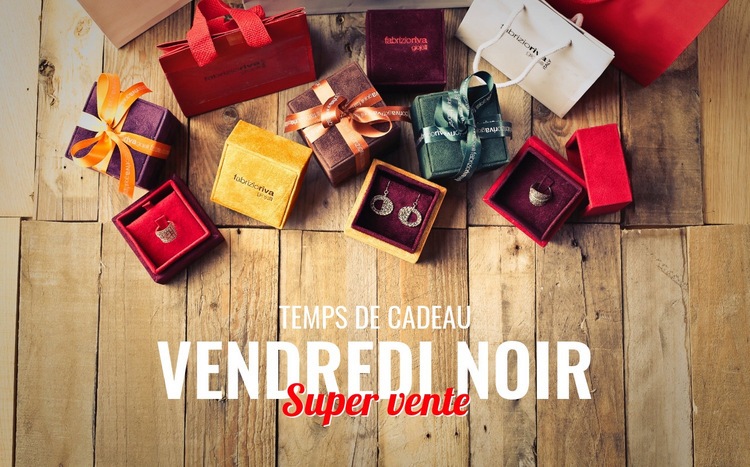
Tout l'intérêt de cette section réside dans la manière dont une seule photographie et un court ensemble textuel définissent une orientation visuelle complète pour une opération promotionnelle. Les cadeaux emballés et les boîtes à bijoux apportent bien plus qu'un simple arrière-plan neutre : ils installent d'emblée la thématique festive. Les mentions centrées « l'heure des cadeaux », « black friday » et « Super Promo » organisent ensuite ce sujet en un message limpide, le lettrage cursif rouge étant réservé à la formule phare.
Par rapport à une bannière purement textuelle, cette solution donne à l'annonce de soldes une présence visuelle plus affirmée tout en conservant une structure de contenu épurée. La disposition en pleine largeur permet à la photo d'occuper tout l'espace visuel de la section, tandis que le placement du texte dans la zone inférieure regroupe l'énoncé au lieu de l'éparpiller sur l'image. La typographie condensée blanche garantit une hiérarchie de base constante, tandis que la police cursive apporte du contraste sans nécessiter d'icônes, de cartes ou d'éléments de commande supplémentaires. Ce bloc s'avère particulièrement pertinent lorsqu'une page a besoin d'une annonce saisonnière marquante, portée par une atmosphère photographique et un point focal promotionnel net. Il en résulte une alternative de section bien affirmée, définie par la force de l'image, des textes centrés et un accent typographique mémorable.
Personnalisez avec Nicepage
Lorsque vous utilisez Générateur de modèles, vous pourrez ajuster les couleurs, les polices, l'en-tête et le texte, la mise en page, les colonnes et autres éléments de conception, ainsi que le contenu et les images.
Modifier le modèle hors ligne
2. Créez une nouvelle page ou sélectionnez une page existante
3. Cliquez sur Ajouter un nouveau bloc, recherchez l'identifiant 53014 et cliquez sur Entrée
Modifier le modèle en ligne
Créez des sites Web géniaux


Nicepage Builder gratuit
Mots clés
Commencer avec un modèle prêt à l'emploi
Choisir un design pour une nouvelle page
Utilisez un modèle prêt à l'emploi comme point de départ au lieu de créer chaque page à partir d'une page blanche. Lorsque vous ajoutez une nouvelle page dans Nicepage, parcourez les designs disponibles, comparez les différentes mises en page et choisissez une option qui correspond déjà à l'objectif général et à l'orientation visuelle de votre projet.
Explorer différents designs de page
Explorez les Designs de page à l'aide de la recherche, des catégories thématiques, des ensembles de designs et des aperçus plein écran. La collection comprend des mises en page pour différents sujets et usages, ce qui facilite la comparaison des alternatives avant de sélectionner un design à personnaliser.
Personnaliser le modèle sélectionné
Après avoir choisi un design, créez la page et continuez à la modifier visuellement dans Nicepage. Remplacez le contenu de démonstration, ajustez les images, la typographie, les couleurs, les sections et autres éléments, et adaptez la mise en page prête à l'emploi à votre propre contenu au lieu de reconstruire le design depuis le début.
Explorer d'autres pistes de design
Si la première option ne correspond pas suffisamment à votre projet, retournez à la collection de modèles et comparez-en d'autres avant de choisir une mise en page. La bibliothèque de modèles s'avère ainsi utile non seulement pour créer des pages plus rapidement, mais aussi pour explorer différentes approches visuelles et trouver un point de départ adapté à un nouveau projet.
Ce processus vous donne accès à une vaste collection de designs prêts à l'emploi que vous pouvez sélectionner, comparer et personnaliser en fonction des besoins de chaque nouvelle page ou projet.


Plus de Vente blocs
-
EN

-
EN
-
EN
-
EN
-
EN
-
EN
-
EN
-
EN