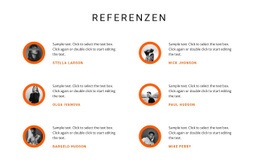
Unsere Kundenbewertungen Vorlage


Ein Rahmen von Gelb zu Grau verleiht drei Bewertungskarten eine markante Wirkung
Die prägendste Gestaltungswahl dieses Abschnitts ist die Kombination aus einem leuchtend gelben oberen Hintergrund, einem hellgrauen unteren Hintergrund und drei weißen, abgerundeten Testimonial-Karten. Statt eines einzelnen übergroßen Zitats platziert das Design drei gleich breite Bewertungen in einer horizontalen Reihe unter der großen, fett gesetzten Überschrift „Was sagen unsere Nutzer?“. Das bietet Besuchern mehrere relevante Perspektiven in einem einzigen kompakten Abschnitt und verteilt das visuelle Gewicht gleichmäßig.
Jede Karte folgt demselben Inhaltsmuster: zuerst ein Zitatbereich, gefolgt von einem runden Porträt, dem Namen der Person und einer Rollenbezeichnung. Die sichtbaren Positionen – Sekretärin, Hauptbuchhalter und Vertriebsleiter – zeigen, wie der untere Teil jeder Karte die Bewertung ergänzt, ohne zu einem separaten Informationsblock zu werden. Großzügige Abstände halten die wiederkehrenden Elemente gut lesbar, während die weißen Kartenoberflächen einen starken Kontrast zu den beiden Hintergrundtönen schaffen. Beispielnamen und Zitattexte lassen sich problemlos durch eigene Projektinhalte ersetzen, ohne den gestalterischen Wert des Designs zu beeinträchtigen.
Dies ist eine ideale Wahl, wenn eine Seite einen Testimonial-Abschnitt benötigt, der abwechslungsreicher ist als ein einzelnes hervorgehobenes Zitat, aber weniger überladen als ein großes Raster mit vielen Elementen. Die Karten sorgen für eine klare Wiederholung, und der Farbverlauf verleiht dem Abschnitt einen deutlich stärkeren visuellen Einstieg als eine schlichte Zeile auf einfarbigem Hintergrund.
Mit Nicepage anpassen
Wenn Sie Template Builder verwenden, können Sie Farben, Schriftarten, Kopf- und Fußzeilen, Layout, Spalten und andere Designelemente sowie Inhalte und Bilder anpassen.
Vorlage offline bearbeiten
2. Erstellen Sie eine neue Seite oder wählen Sie eine vorhandene aus
3. Klicken Sie auf Neuen Block hinzufügen, suchen Sie nach der ID 567002 und klicken Sie auf die Eingabetaste
Vorlage online bearbeiten
Erstellen Sie fantastische Websites


Kostenloser Nicepage Builder
Schlüsselwörter
Mit einer fertigen Vorlage beginnen
Design für eine neue Seite auswählen
Verwenden Sie eine fertige Vorlage als Ausgangspunkt, anstatt jede Seite von Grund auf neu zu erstellen. Wenn Sie in Nicepage eine neue Seite hinzufügen, durchsuchen Sie die verfügbaren Designs, vergleichen Sie verschiedene Layouts und wählen Sie eine Option, die bereits zum allgemeinen Zweck und zur visuellen Ausrichtung Ihres Projekts passt.
Verschiedene Seitendesigns durchsuchen
Erkunden Sie Seitendesigns mithilfe der Suche, thematischer Kategorien, Designsets und der Vorschau der gesamten Seite. Die Sammlung enthält Layouts für verschiedene Themen und Seitenzwecke, sodass Sie Alternativen leichter vergleichen können, bevor Sie ein Design zur Anpassung auswählen.
Ausgewählte Vorlage anpassen
Nachdem Sie ein Design ausgewählt haben, erstellen Sie die Seite und bearbeiten Sie sie anschließend visuell in Nicepage. Ersetzen Sie den Demoinhalt, passen Sie Bilder, Typografie, Farben, Abschnitte und andere Elemente an und passen Sie das fertige Layout an Ihre eigenen Inhalte an, anstatt das Design von Grund auf neu zu erstellen.
Weitere Designrichtungen entdecken
Wenn die erste Option nicht optimal zu Ihrem Projekt passt, kehren Sie zur Designsammlung zurück und vergleichen Sie weitere Vorlagen, bevor Sie sich für ein Layout entscheiden. So ist die Vorlagenbibliothek nicht nur für eine schnellere Seitenerstellung nützlich, sondern auch, um verschiedene visuelle Ansätze zu erkunden und einen passenden Ausgangspunkt für ein neues Projekt zu finden.
Dieser Workflow bietet Ihnen Zugriff auf eine umfangreiche Sammlung vorgefertigter Designs, die Sie auswählen, vergleichen und an die Bedürfnisse jeder neuen Seite oder jedes Projekts anpassen können.






Mehr von Referenzen Blöcken
-

-
EN
-
EN
-
-
EN
-
EN
-
EN
-
EN