Audi Auto Vorlage


Ein prägnantes Automobildesign mit starker Bildbetonung
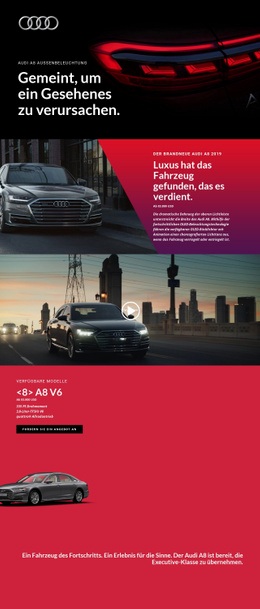
Dieser Bereich kombiniert eine kurze „Audi“-Überschrift mit einem Foto in voller Breite, das einen Sportwagen in der Heckansicht in den Mittelpunkt der Aufmerksamkeit rückt. Dieses Zusammenspiel schafft eine neuartige Einstiegsoption im Vergleich zu einem textlastigen Hero-Bereich oder einem wiederholten Card-Layout: Das Bild liefert Motiv und Atmosphäre, während der Titel die Identifikation mit minimalem Textaufwand sicherstellt. Die dunkle, stimmungsvolle Inszenierung und die weißen Großbuchstaben verstärken diese fokussierte visuelle Ausrichtung.
Dieses Design bietet sich an, wenn eine Automobilseite einen Einstiegsbereich mit sofortiger visueller Präsenz und wenig störenden Elementen benötigt. Die zentrierte Ausrichtung verleiht dem Titel einen stabilen visuellen Schwerpunkt, und der großzügige Freiraum verhindert, dass das einzelne Wort mit dem Foto konkurriert. Da der Block statisch ist und keine sich wiederholenden Inhaltselemente enthält, liegt seine Stärke in der Klarheit des Verhältnisses von Bild zu Text und nicht in Interaktion oder Informationsdichte.
Als Abschnittsoption eignet er sich für Projekte, bei denen das Autofoto den ersten Eindruck vermitteln soll, bevor nachfolgende Blöcke technische Daten, redaktionelle Erläuterungen oder weiterführende Inhalte zum Thema Mobilität vorstellen. Das Ergebnis ist ein kompaktes visuelles Statement mit präzisem Thema, einem zurückhaltenden Inhaltsmodell und ausreichend Weißraum für einen natürlichen Übergang zum restlichen Seitenverlauf.
Mit Nicepage anpassen
Wenn Sie Template Builder verwenden, können Sie Farben, Schriftarten, Kopf- und Fußzeilen, Layout, Spalten und andere Designelemente sowie Inhalte und Bilder anpassen.
Vorlage offline bearbeiten
2. Erstellen Sie eine neue Seite oder wählen Sie eine vorhandene aus
3. Klicken Sie auf Neuen Block hinzufügen, suchen Sie nach der ID 48606 und klicken Sie auf die Eingabetaste
Vorlage online bearbeiten
Erstellen Sie fantastische Websites


Kostenloser Nicepage Builder
Schlüsselwörter
Mit einer fertigen Vorlage beginnen
Design für eine neue Seite auswählen
Verwenden Sie eine fertige Vorlage als Ausgangspunkt, anstatt jede Seite von Grund auf neu zu erstellen. Wenn Sie in Nicepage eine neue Seite hinzufügen, durchsuchen Sie die verfügbaren Designs, vergleichen Sie verschiedene Layouts und wählen Sie eine Option, die bereits zum allgemeinen Zweck und zur visuellen Ausrichtung Ihres Projekts passt.
Verschiedene Seitendesigns durchsuchen
Erkunden Sie Seitendesigns mithilfe der Suche, thematischer Kategorien, Designsets und der Vorschau der gesamten Seite. Die Sammlung enthält Layouts für verschiedene Themen und Seitenzwecke, sodass Sie Alternativen leichter vergleichen können, bevor Sie ein Design zur Anpassung auswählen.
Ausgewählte Vorlage anpassen
Nachdem Sie ein Design ausgewählt haben, erstellen Sie die Seite und bearbeiten Sie sie anschließend visuell in Nicepage. Ersetzen Sie den Demoinhalt, passen Sie Bilder, Typografie, Farben, Abschnitte und andere Elemente an und passen Sie das fertige Layout an Ihre eigenen Inhalte an, anstatt das Design von Grund auf neu zu erstellen.
Weitere Designrichtungen entdecken
Wenn die erste Option nicht optimal zu Ihrem Projekt passt, kehren Sie zur Designsammlung zurück und vergleichen Sie weitere Vorlagen, bevor Sie sich für ein Layout entscheiden. So ist die Vorlagenbibliothek nicht nur für eine schnellere Seitenerstellung nützlich, sondern auch, um verschiedene visuelle Ansätze zu erkunden und einen passenden Ausgangspunkt für ein neues Projekt zu finden.
Dieser Workflow bietet Ihnen Zugriff auf eine umfangreiche Sammlung vorgefertigter Designs, die Sie auswählen, vergleichen und an die Bedürfnisse jeder neuen Seite oder jedes Projekts anpassen können.




Mehr von Autos & Transport Blöcken
-
EN
-
EN

-
-
EN
-
EN
-
EN
-
EN
-
EN
-
EN
-
EN
-
EN
-
-
EN
-
-
-
EN
-
EN
-
-
EN
-
EN








Mehr von Text auf Bild Blöcken
-
EN
-
EN
-
-
EN
-
EN
-
EN
-
-
EN
-
-
-
EN
-
EN
-
EN
-
EN
-
EN
-
-
-
-
EN
-