Klartext Vorlage


Drei gleichwertige Panels bieten eine markante Alternative zum Karten-Raster
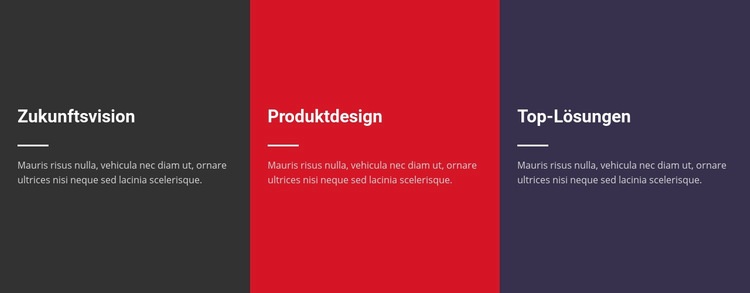
Der Abschnitt kombiniert drei gleich breite Text-Panels in einer einzigen Zeile, anstatt auf eine größere Kartensammlung oder eine durchgehende Textspalte zu setzen. „Zukunftsvision“, „Produktdesign“ und „Top-Lösungen“ bieten drei einprägsame Beschriftungen, und jedes Panel kombiniert seine Bezeichnung mit einem begleitenden Absatz sowie einer kurzen Trennlinie. Diese Kombination verleiht dem Design ein klares inhaltliches Spektrum, während die Anzahl der wiederholten Einheiten überschaubar und leicht erfassbar bleibt.
Das prägnanteste Merkmal ist der Einsatz von drei farbigen Flächen in voller Höhe: Dunkelgrau, leuchtendes Rot und Dunkelviolett. Durch die Hintergründe heben sich die Panels sofort voneinander ab, während die wiederkehrenden weißen Überschriften und Trennlinien für visuellen Zusammenhalt sorgen. Dezente helle Absätze schaffen eine ruhigere Textebene unter den Bezeichnungen, und großzügige Innenabstände verhindern, dass die kräftigen Farben den Inhalt überladen wirken lassen. Die zentrierte vertikale Ausrichtung verleiht der gesamten Zeile zusätzliche Einheitlichkeit.
Dieser vorgefertigte Block ist eine praktische Wahl, wenn eine Seite mehrere zusammenhängende Kernpunkte mit stärkerer visueller Präsenz als eine einfache Textliste benötigt. Er kann Konzepte einführen, Richtungen zusammenfassen oder eine übergreifende Botschaft in drei kurze Abschnitte gliedern, während detailliertere Inhalte angrenzenden Abschnitten überlassen bleiben. Der Wert des Designs liegt im präzisen Zusammenspiel gleich breiter Spalten, wiederholter Textstrukturen und kontrastierender Farbpanels – nicht in allgemeinen Aussagen über eine gesamte Website.
Mit Nicepage anpassen
Wenn Sie Template Builder verwenden, können Sie Farben, Schriftarten, Kopf- und Fußzeilen, Layout, Spalten und andere Designelemente sowie Inhalte und Bilder anpassen.
Vorlage offline bearbeiten
2. Erstellen Sie eine neue Seite oder wählen Sie eine vorhandene aus
3. Klicken Sie auf Neuen Block hinzufügen, suchen Sie nach der ID 41341 und klicken Sie auf die Eingabetaste
Vorlage online bearbeiten
Erstellen Sie fantastische Websites


Kostenloser Nicepage Builder
Schlüsselwörter
Mit einer fertigen Vorlage beginnen
Design für eine neue Seite auswählen
Verwenden Sie eine fertige Vorlage als Ausgangspunkt, anstatt jede Seite von Grund auf neu zu erstellen. Wenn Sie in Nicepage eine neue Seite hinzufügen, durchsuchen Sie die verfügbaren Designs, vergleichen Sie verschiedene Layouts und wählen Sie eine Option, die bereits zum allgemeinen Zweck und zur visuellen Ausrichtung Ihres Projekts passt.
Verschiedene Seitendesigns durchsuchen
Erkunden Sie Seitendesigns mithilfe der Suche, thematischer Kategorien, Designsets und der Vorschau der gesamten Seite. Die Sammlung enthält Layouts für verschiedene Themen und Seitenzwecke, sodass Sie Alternativen leichter vergleichen können, bevor Sie ein Design zur Anpassung auswählen.
Ausgewählte Vorlage anpassen
Nachdem Sie ein Design ausgewählt haben, erstellen Sie die Seite und bearbeiten Sie sie anschließend visuell in Nicepage. Ersetzen Sie den Demoinhalt, passen Sie Bilder, Typografie, Farben, Abschnitte und andere Elemente an und passen Sie das fertige Layout an Ihre eigenen Inhalte an, anstatt das Design von Grund auf neu zu erstellen.
Weitere Designrichtungen entdecken
Wenn die erste Option nicht optimal zu Ihrem Projekt passt, kehren Sie zur Designsammlung zurück und vergleichen Sie weitere Vorlagen, bevor Sie sich für ein Layout entscheiden. So ist die Vorlagenbibliothek nicht nur für eine schnellere Seitenerstellung nützlich, sondern auch, um verschiedene visuelle Ansätze zu erkunden und einen passenden Ausgangspunkt für ein neues Projekt zu finden.
Dieser Workflow bietet Ihnen Zugriff auf eine umfangreiche Sammlung vorgefertigter Designs, die Sie auswählen, vergleichen und an die Bedürfnisse jeder neuen Seite oder jedes Projekts anpassen können.

Mehr von Weit Blöcken
-
-
EN

-
-
-
EN
-
-
EN
-
-
EN
-
EN
-
-
EN
-
-
EN
-
EN
-
-
EN
-
EN
-
EN
-
EN