Negozio di vestiti Modello


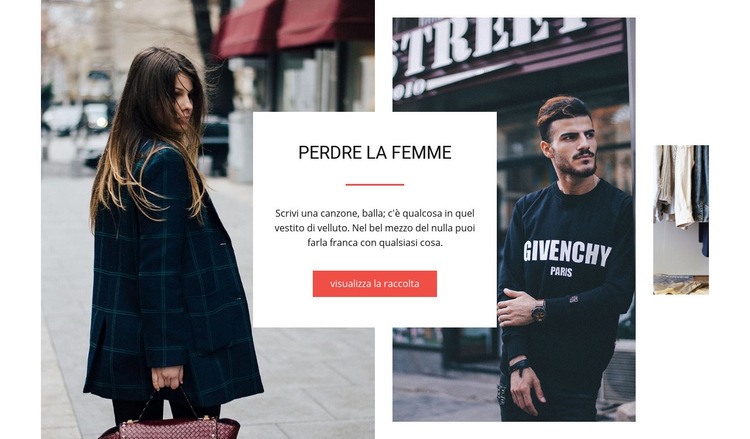
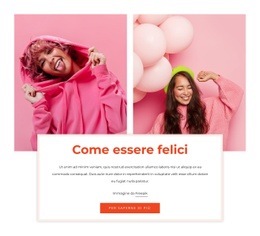
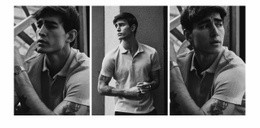
Tre immagini sovrapposte danno rilievo visivo al messaggio della collezione
La sezione combina tre fotografie di moda sovrapposte con una scheda bianca centrata, anziché mostrare la collezione attraverso una consueta riga uniforme di prodotti o schede. Questa soluzione crea un legame editoriale più efficace tra immagini e testo: le foto definiscono il mood e il movimento, mentre la scheda raccoglie il titolo «PERDERE LA DONNA», il testo descrittivo e l'azione «vedi la collezione» in un unico spazio leggibile. Il risultato è un'opzione di design compatta per le pagine che necessitano di un'introduzione alla collezione con un impatto visivo superiore rispetto a un semplice riquadro di testo.
La spaziatura asimmetrica e le sottili strisce di immagini rendono il blocco immediatamente riconoscibile. Permettono al collage di svilupparsi su più livelli senza oscurare il messaggio centrale, mentre la scheda bianca funge da solido ancoraggio visivo a contrasto con i toni caldi della fotografia street-style. Il divisore e il pulsante color corallo introducono un tocco sobrio che rende ben visibile l'azione desiderata senza appesantire la sezione con un'eccessiva carica promozionale.
Si tratta di una soluzione ideale nella scelta di layout di sezione predefiniti, poiché risponde a più esigenze contemporaneamente: immagini di tendenza, una breve introduzione e un invito diretto all'azione verso la collezione. Trattandosi di un blocco modulare e riutilizzabile, le sezioni adiacenti possono essere dedicate ai dettagli dei prodotti, ad altre collezioni o ai contatti. I Design dei blocchi di Nicepage mettono a disposizione una vasta scelta di sezioni, all'interno della quale questa soluzione spicca per il suo collage stratificato e la scheda centrale.
Personalizza con Nicepage
Quando utilizzi Generatore di modelli sarai in grado di regolare colori, caratteri, intestazione e fooer, layout, colonne e altri elementi di design, nonché contenuti e immagini.
Modifica modello offline
2. Creare una nuova pagina o selezionare esistente
3. Fai clic su Aggiungi nuovo blocco, cerca l'ID 42503 e fai clic su Invio
Modifica modello online
Crea fantastici siti web


Nicepage Builder gratuito
Parole chiave
Inizia con un modello predefinito
Scegli un design per una nuova pagina
Utilizza un modello predefinito come punto di partenza anziché creare ogni pagina da zero. Quando aggiungi una nuova pagina in Nicepage, sfoglia i design disponibili, confronta i diversi layout e scegli un'opzione che si adatti allo scopo generale e alla direzione visiva del tuo progetto.
Esplora diversi design di pagina
Esplora i Design di pagina utilizzando la funzione di ricerca, le categorie tematiche, i set di design e le anteprime a pagina intera. La collezione include layout per diversi argomenti e scopi, semplificando il confronto tra le alternative prima di selezionare un design da personalizzare.
Personalizza il modello selezionato
Dopo aver scelto un design, crea la pagina e continua a modificarla visivamente in Nicepage. Sostituisci il contenuto demo, regola immagini, tipografia, colori, sezioni e altri elementi e adatta il layout predefinito ai tuoi contenuti anziché ricostruire il design da zero.
Esplora altre direzioni di design
Se la prima opzione non si adatta perfettamente al tuo progetto, torna alla raccolta di modelli e confronta altri template prima di scegliere un layout definitivo. In questo modo, la libreria di template si rivela utile non solo per creare pagine più velocemente, ma anche per esplorare diversi approcci visivi e trovare un punto di partenza adatto per un nuovo progetto.
Questo flusso di lavoro ti dà accesso a un'ampia collezione di design predefiniti che possono essere selezionati, confrontati e personalizzati in base alle esigenze di ogni nuova pagina o progetto.



Altro da Moda e bellezza Blocchi
-
-
EN

-
EN
-
EN
-
EN
-
-
EN
-
-
EN
-
EN
-
-
-
EN
-
EN
-
EN
-
EN
-
EN
-
-
EN
-




Altro da Sopra la griglia Blocchi
-
EN
-
EN
-
EN
-
-
EN
-
EN
-
EN
-
EN
-
EN
-
-
EN
-
EN
-
-
EN
-
EN
-
EN
-
EN
-
EN
-
EN
-