Fabrik Vorlage


Zwei Anlagenbilder verwandeln einen einfachen Textbereich in eine redaktionelle Gestaltungslösung
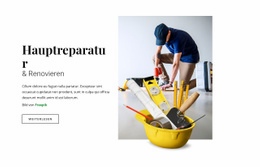
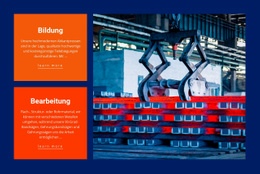
Der Block „Fabrik“ besticht durch die Art und Weise, wie er Industriebilder mit erklärenden Inhalten verbindet. Zwei Bilder einer Industrieanlage erzeugen eine asymmetrische obere Komposition, und der Kontrast zwischen Schwarz-Weiß- und Farbarchitekturfotografie verleiht dem Thema mehr visuelle Tiefe als eine bloße Texteinleitung. Die „01“-Markierung setzt ein dezentes Nummerierungselement neben diesen Bildbereich, während die große Überschrift „Fabrik“ das Thema sofort erkennbar macht.
Unterhalb des Titels verhindern zwei getrennte Textspalten, dass die Erläuterung zu einem einzigen breiten Absatz zusammenfließt. Der längere Text auf der rechten Seite definiert eine Fabrik als Produktions- oder Fertigungsstätte, während der kürzere Text links dasselbe Thema unterstützt und für ein ausgewogenes Layout sorgt. Ein schwarzer Hintergrund, eine orangefarbene Überschrift und weiße Typografie schaffen einen starken redaktionellen Rahmen, während großzügige Abstände verhindern, dass Bild und Text um denselben visuellen Raum konkurrieren.
Dadurch ist dieser Block eine praktische Wahl, wenn eine Seite eine industrielle Einführung mit mehr visueller Präsenz als ein herkömmliches zentriertes Textfeld benötigt. Er bietet ein klar definiertes Thema, einen deutlichen internen Rhythmus und ausreichend getrennte Inhalte, um als eigenständiger Bereich neben anderen Alternativen zu bestehen. Das Design lässt sich an die umgebende Seite anpassen und behält gleichzeitig den bildbetonten, nummerierten zweispaltigen Charakter bei, der diese Fabrik-Option auszeichnet.
Mit Nicepage anpassen
Wenn Sie Template Builder verwenden, können Sie Farben, Schriftarten, Kopf- und Fußzeilen, Layout, Spalten und andere Designelemente sowie Inhalte und Bilder anpassen.
Vorlage offline bearbeiten
2. Erstellen Sie eine neue Seite oder wählen Sie eine vorhandene aus
3. Klicken Sie auf Neuen Block hinzufügen, suchen Sie nach der ID 52759 und klicken Sie auf die Eingabetaste
Vorlage online bearbeiten
Erstellen Sie fantastische Websites


Kostenloser Nicepage Builder
Schlüsselwörter
Mit einer fertigen Vorlage beginnen
Design für eine neue Seite auswählen
Verwenden Sie eine fertige Vorlage als Ausgangspunkt, anstatt jede Seite von Grund auf neu zu erstellen. Wenn Sie in Nicepage eine neue Seite hinzufügen, durchsuchen Sie die verfügbaren Designs, vergleichen Sie verschiedene Layouts und wählen Sie eine Option, die bereits zum allgemeinen Zweck und zur visuellen Ausrichtung Ihres Projekts passt.
Verschiedene Seitendesigns durchsuchen
Erkunden Sie Seitendesigns mithilfe der Suche, thematischer Kategorien, Designsets und der Vorschau der gesamten Seite. Die Sammlung enthält Layouts für verschiedene Themen und Seitenzwecke, sodass Sie Alternativen leichter vergleichen können, bevor Sie ein Design zur Anpassung auswählen.
Ausgewählte Vorlage anpassen
Nachdem Sie ein Design ausgewählt haben, erstellen Sie die Seite und bearbeiten Sie sie anschließend visuell in Nicepage. Ersetzen Sie den Demoinhalt, passen Sie Bilder, Typografie, Farben, Abschnitte und andere Elemente an und passen Sie das fertige Layout an Ihre eigenen Inhalte an, anstatt das Design von Grund auf neu zu erstellen.
Weitere Designrichtungen entdecken
Wenn die erste Option nicht optimal zu Ihrem Projekt passt, kehren Sie zur Designsammlung zurück und vergleichen Sie weitere Vorlagen, bevor Sie sich für ein Layout entscheiden. So ist die Vorlagenbibliothek nicht nur für eine schnellere Seitenerstellung nützlich, sondern auch, um verschiedene visuelle Ansätze zu erkunden und einen passenden Ausgangspunkt für ein neues Projekt zu finden.
Dieser Workflow bietet Ihnen Zugriff auf eine umfangreiche Sammlung vorgefertigter Designs, die Sie auswählen, vergleichen und an die Bedürfnisse jeder neuen Seite oder jedes Projekts anpassen können.

Mehr von Industrie Blöcken
-
EN

-
EN
-
EN
-
EN
-
EN
-
-
EN
-