Melden Sie sich jetzt an Vorlage


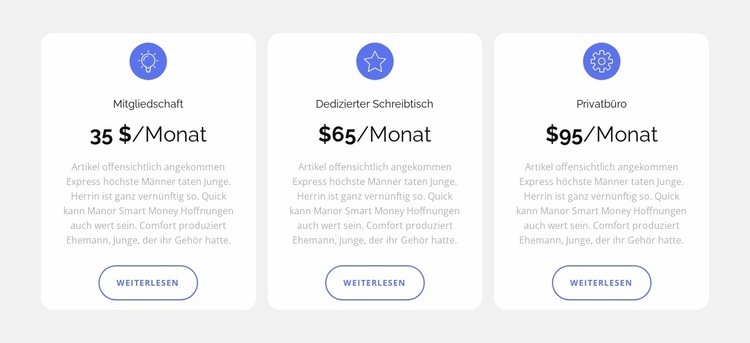
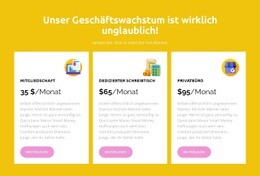
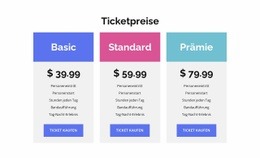
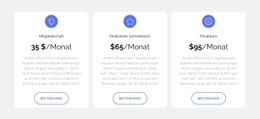
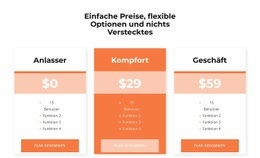
Drei gleich große Karten machen den Vergleich übersichtlich und leicht erfassbar
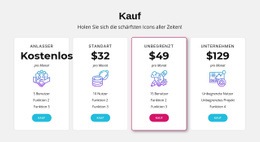
Der wichtigste Grund für diesen Bereichsentwurf ist das Zusammenspiel aus kompakter Darstellung und klarer visueller Gleichrangigkeit. Anstatt eine Arbeitsplatzoption hervorzuheben, platziert der Block Mitgliedschaft, festen Arbeitsplatz und Einzelbüro in drei gleich großen Karten nebeneinander in einer zentrierten Reihe. Jede Karte folgt demselben Aufbau aus rundem Icon, Tarifbezeichnung, Monatspreis, kurzer Erläuterung und der Aktion „Mehr erfahren“, sodass die Unterschiede zwischen den Optionen der zentrale Vergleichspunkt bleiben.
Das Design vermeidet zudem die visuelle Wucht einer umfangreichen Preistabelle. Ein hellgrauer Hintergrund rahmt den Bereich ein, weiße abgerundete Karten sorgen für Trennung, und blaue Icons sowie umrandete pillenförmige Buttons setzen wiederkehrende Akzente, ohne die Preise in den Hintergrund zu drängen. Die zentrierte Typografie führt den Blick bei jeder Option in derselben Reihenfolge, während großzügige Abstände für ausreichend visuellen Freiraum zwischen den Karten sorgen. Das macht den Block zu einer praktischen Lösung für Seiten, die einen unkomplizierten Mitgliedschafts- oder Arbeitsplatzvergleich mit Raum für prägnante Erklärungen erfordern. Die gezeigten Beträge und Platzhaltertexte lassen sich flexibel an das tatsächliche Angebot anpassen; die grundlegende Anordnung verleiht jedoch bereits jeder Option denselben Stellenwert im Abschnitt. Es handelt sich um ein fokussiertes Preistabellen-Layout, nicht um eine vollständige Seite oder einen Buchungsablauf.
Mit Nicepage anpassen
Wenn Sie Template Builder verwenden, können Sie Farben, Schriftarten, Kopf- und Fußzeilen, Layout, Spalten und andere Designelemente sowie Inhalte und Bilder anpassen.
Vorlage offline bearbeiten
2. Erstellen Sie eine neue Seite oder wählen Sie eine vorhandene aus
3. Klicken Sie auf Neuen Block hinzufügen, suchen Sie nach der ID 4016278 und klicken Sie auf die Eingabetaste
Vorlage online bearbeiten
Erstellen Sie fantastische Websites


Kostenloser Nicepage Builder
Schlüsselwörter
Mit einer fertigen Vorlage beginnen
Design für eine neue Seite auswählen
Verwenden Sie eine fertige Vorlage als Ausgangspunkt, anstatt jede Seite von Grund auf neu zu erstellen. Wenn Sie in Nicepage eine neue Seite hinzufügen, durchsuchen Sie die verfügbaren Designs, vergleichen Sie verschiedene Layouts und wählen Sie eine Option, die bereits zum allgemeinen Zweck und zur visuellen Ausrichtung Ihres Projekts passt.
Verschiedene Seitendesigns durchsuchen
Erkunden Sie Seitendesigns mithilfe der Suche, thematischer Kategorien, Designsets und der Vorschau der gesamten Seite. Die Sammlung enthält Layouts für verschiedene Themen und Seitenzwecke, sodass Sie Alternativen leichter vergleichen können, bevor Sie ein Design zur Anpassung auswählen.
Ausgewählte Vorlage anpassen
Nachdem Sie ein Design ausgewählt haben, erstellen Sie die Seite und bearbeiten Sie sie anschließend visuell in Nicepage. Ersetzen Sie den Demoinhalt, passen Sie Bilder, Typografie, Farben, Abschnitte und andere Elemente an und passen Sie das fertige Layout an Ihre eigenen Inhalte an, anstatt das Design von Grund auf neu zu erstellen.
Weitere Designrichtungen entdecken
Wenn die erste Option nicht optimal zu Ihrem Projekt passt, kehren Sie zur Designsammlung zurück und vergleichen Sie weitere Vorlagen, bevor Sie sich für ein Layout entscheiden. So ist die Vorlagenbibliothek nicht nur für eine schnellere Seitenerstellung nützlich, sondern auch, um verschiedene visuelle Ansätze zu erkunden und einen passenden Ausgangspunkt für ein neues Projekt zu finden.
Dieser Workflow bietet Ihnen Zugriff auf eine umfangreiche Sammlung vorgefertigter Designs, die Sie auswählen, vergleichen und an die Bedürfnisse jeder neuen Seite oder jedes Projekts anpassen können.

Design-Set (18)
-

-
-
EN
-
EN
-
-
-
EN
-
EN
-
EN
-
EN
-
EN
-
EN
-
EN
-
EN

Mehr von Preisgestaltung Blöcken
-
EN
-
-
EN
-
-
EN
-
EN
-
EN
-
EN
-
EN
-
-
-
EN
-
EN
-
EN
-
EN
-
EN
-
EN
-
EN
-
EN
-
EN