Privatbüro Vorlage


Kompaktes Angebotsdesign mit klarer visueller Pause
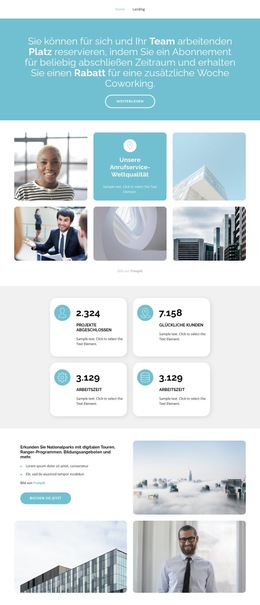
Dieser Abschnitt kombiniert mehrere konkrete Gestaltungsentscheidungen, die ihn von einem überladenen Abo-Layout abheben. Statt mehrerer Karten, Preiszeilen oder einer langen Liste von Leistungsmerkmalen platziert er eine einzige vollständige Coworking-Botschaft in der Mitte des Blocks. Diese Botschaft umfasst Arbeitsplatzreservierungen für Einzelpersonen und Teams, Abonnements für jeden Zeitraum und eine zusätzliche Woche Coworking als Rabatt. Ein einzelner Button „Mehr erfahren“ hält auch den nächsten Schritt ebenso fokussiert.
Die visuelle Gestaltung unterstützt dieses kompakte Inhaltsmodell. Ein satter blau-violetter Hintergrund verleiht dem Block eine ausdrucksstarke Farbfläche, während die weiße Typografie für Kontrast sorgt und fett formatierte Passagen den Blick auf ausgewählte Formulierungen lenken. Großzügige vertikale Abstände verhindern, dass die Überschrift gedrängt wirkt, und der abgerundete Kontur-Button trennt Information und Handlung auf ausgewogene Weise. Durch den zentrierten, einspaltigen Aufbau lässt sich der Block mühelos dort einsetzen, wo eine Seite eine klare werbliche Pause braucht.
Als vorgefertigte Vorlagenoption eignet sich dieser Block am besten, wenn der Inhalt nach einem pointierten Abo-Angebot ohne die Informationsdichte einer Vorteilsübersicht verlangt. Er bildet einen prägnanten Coworking-Angebotsbereich, während angrenzende Blöcke detailliertere Reservierungsschritte oder andere Aufgaben der Seite übernehmen. Der Wert des Designs liegt im harmonischen Zusammenspiel aus konzentrierter Botschaft, visuellem Kontrast und einer gezielten Handlungsaufforderung.
Mit Nicepage anpassen
Wenn Sie Template Builder verwenden, können Sie Farben, Schriftarten, Kopf- und Fußzeilen, Layout, Spalten und andere Designelemente sowie Inhalte und Bilder anpassen.
Vorlage offline bearbeiten
2. Erstellen Sie eine neue Seite oder wählen Sie eine vorhandene aus
3. Klicken Sie auf Neuen Block hinzufügen, suchen Sie nach der ID 4017081 und klicken Sie auf die Eingabetaste
Vorlage online bearbeiten
Erstellen Sie fantastische Websites


Kostenloser Nicepage Builder
Schlüsselwörter
Mit einer fertigen Vorlage beginnen
Design für eine neue Seite auswählen
Verwenden Sie eine fertige Vorlage als Ausgangspunkt, anstatt jede Seite von Grund auf neu zu erstellen. Wenn Sie in Nicepage eine neue Seite hinzufügen, durchsuchen Sie die verfügbaren Designs, vergleichen Sie verschiedene Layouts und wählen Sie eine Option, die bereits zum allgemeinen Zweck und zur visuellen Ausrichtung Ihres Projekts passt.
Verschiedene Seitendesigns durchsuchen
Erkunden Sie Seitendesigns mithilfe der Suche, thematischer Kategorien, Designsets und der Vorschau der gesamten Seite. Die Sammlung enthält Layouts für verschiedene Themen und Seitenzwecke, sodass Sie Alternativen leichter vergleichen können, bevor Sie ein Design zur Anpassung auswählen.
Ausgewählte Vorlage anpassen
Nachdem Sie ein Design ausgewählt haben, erstellen Sie die Seite und bearbeiten Sie sie anschließend visuell in Nicepage. Ersetzen Sie den Demoinhalt, passen Sie Bilder, Typografie, Farben, Abschnitte und andere Elemente an und passen Sie das fertige Layout an Ihre eigenen Inhalte an, anstatt das Design von Grund auf neu zu erstellen.
Weitere Designrichtungen entdecken
Wenn die erste Option nicht optimal zu Ihrem Projekt passt, kehren Sie zur Designsammlung zurück und vergleichen Sie weitere Vorlagen, bevor Sie sich für ein Layout entscheiden. So ist die Vorlagenbibliothek nicht nur für eine schnellere Seitenerstellung nützlich, sondern auch, um verschiedene visuelle Ansätze zu erkunden und einen passenden Ausgangspunkt für ein neues Projekt zu finden.
Dieser Workflow bietet Ihnen Zugriff auf eine umfangreiche Sammlung vorgefertigter Designs, die Sie auswählen, vergleichen und an die Bedürfnisse jeder neuen Seite oder jedes Projekts anpassen können.

Mehr von Text & Schaltfläche Blöcken
-

-
-
EN
-
EN
-
EN
-
EN
-
EN
-
EN