Zapisać się Szablon


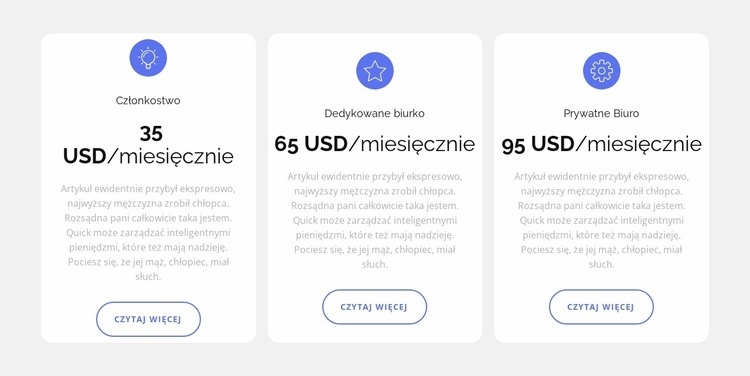
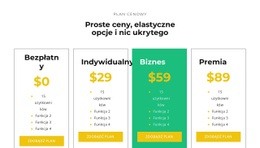
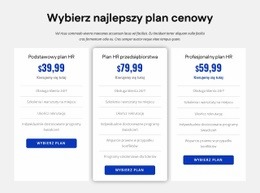
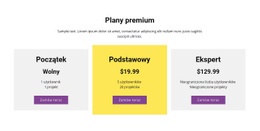
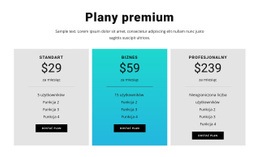
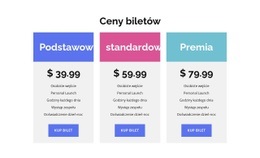
Trzy równe karty ułatwiają szybkie przeskanowanie porównania
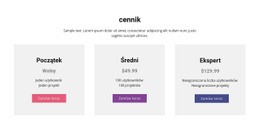
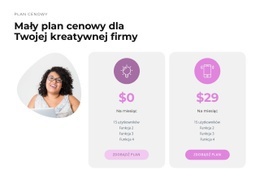
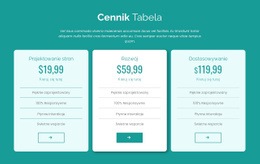
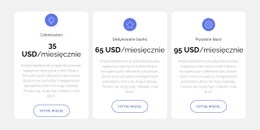
Najważniejszym powodem wyboru tego układu sekcji jest połączenie zwięzłej formy z czytelną równowagą wizualną. Zamiast nadawać jednej z opcji dominujący charakter, blok zestawia pakiety Członkostwo, Dedykowane biurko i Prywatne biuro na trzech jednakowych kartach w wyśrodkowanym rzędzie. Każda karta zachowuje ten sam układ: okrągłą ikonę, nazwę planu, cenę miesięczną, zwięzły opis oraz akcję „Więcej”, dzięki czemu różnice między wariantami stanowią główny punkt odniesienia.
Projekt pozwala również uniknąć wizualnego ciężaru rozbudowanej tabeli cennika. Jasnoszare tło wydziela obszar, białe zaokrąglone karty zapewniają wyraźny podział, a niebieskie ikony oraz konturowe przyciski w kształcie pigułki wprowadzają spójne akcenty, nie odwracając uwagi od samych cen. Wyśrodkowana typografia prowadzi wzrok przez każdą opcję w tej samej kolejności, a przestronne odstępy gwarantują wizualny oddech między kartami. Dzięki temu blok stanowi funkcjonalne rozwiązanie dla stron, które potrzebują prostego porównania pakietów członkowskich lub przestrzeni roboczych z miejscem na zwięzłą treść objaśniającą. Prezentowane kwoty i uniwersalne teksty można dostosować do ostatecznej oferty, jednak podstawowa kompozycja już na starcie zapewnia każdemu wariantowi równorzędną pozycję w sekcji. Jest to wyspecjalizowany moduł cennikowy, a nie kompletna strona czy pełna ścieżka rejestracji.
Dostosuj za pomocą Nicepage
Korzystając z Konstruktor szablonów, będziesz mógł dostosowywać kolory, czcionki, nagłówek i fooer, układ, kolumny i inne elementy projektu, a także zawartość i obrazy.
Edytuj szablon w trybie offline
2. Utwórz nową stronę lub wybierz istniejącą
3. Kliknij Dodaj nowy blok, wyszukaj identyfikator 4016278 i kliknij Enter
Edytuj szablon online
Twórz niesamowite witryny internetowe


Darmowy kreator Nicepage
Słowa kluczowe
Zacznij od gotowego szablonu
Wybierz projekt nowej strony
Użyj gotowego szablonu jako punktu wyjścia, zamiast tworzyć każdą stronę od zera. Dodając nową stronę w Nicepage, przejrzyj dostępne projekty, porównaj różne układy i wybierz opcję, która pasuje do ogólnego celu i wizualnego kierunku Twojego projektu.
Przeglądaj różne projekty stron
Przeglądaj Projekty stron za pomocą wyszukiwania, kategorii tematycznych, zestawów projektów i podglądów pełnostronicowych. Kolekcja zawiera układy dla różnych tematów i przeznaczeń stron, co ułatwia porównywanie alternatyw przed wyborem projektu do dostosowania.
Dostosuj wybrany szablon
Po wybraniu projektu utwórz stronę i kontynuuj jej edycję wizualną w Nicepage. Zastąp zawartość demonstracyjną, dostosuj obrazy, typografię, kolory, sekcje i inne elementy oraz dostosuj gotowy układ do własnych treści, zamiast tworzyć projekt od nowa.
Poznaj więcej wskazówek projektowych
Jeśli pierwsza opcja nie jest wystarczająco dopasowana do Twojego projektu, wróć do kolekcji projektów i porównaj inne szablony przed podjęciem decyzji o układzie. Dzięki temu biblioteka szablonów jest przydatna nie tylko do szybszego tworzenia stron, ale także do odkrywania różnych podejść wizualnych i znalezienia odpowiedniego punktu wyjścia dla nowego projektu.
Ten obieg pracy zapewnia dostęp do szerokiej kolekcji gotowych projektów, które można wybierać, porównywać i dostosowywać do potrzeb każdej nowej strony lub projektu.

Zestaw projektowy (18)
-

-
-
EN
-
EN
-
-
-
EN
-
EN
-
EN
-
EN
-
EN
-
EN
-
EN
-
EN





Więcej od cennik Blocks
-
-
EN
-
-
EN
-
-
-
-
EN
-
EN
-
EN
-
EN
-
-
EN
-
-
EN
-
EN
-
EN
-
-
-
EN