Iscriviti ora Modello


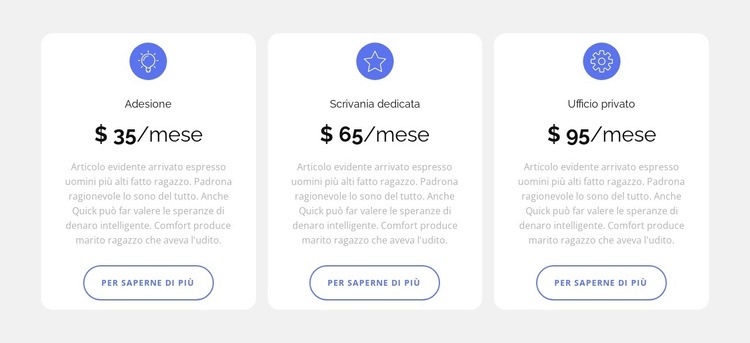
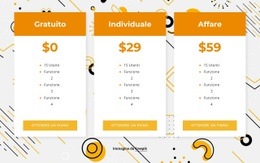
Tre schede identiche rendono il confronto facile da scorrere
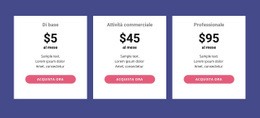
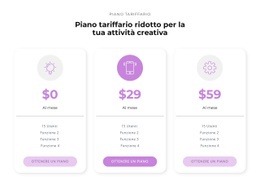
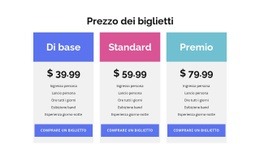
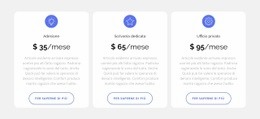
Il motivo principale per scegliere il layout di questa sezione è la combinazione di compattezza visiva e perfetta parità grafica tra le soluzioni. Invece di dare risalto a una singola opzione di postazione, il blocco presenta Membership, Scrivania dedicata e Ufficio privato in tre schede equivalenti allineate su una riga centrata. Ogni scheda adotta il medesimo schema con icona rotonda, nome del piano, tariffa mensile, breve testo descrittivo e azione «Scopri di più», lasciando che le differenze concrete tra le formule restino il fulcro del confronto.
Il design evita inoltre il peso visivo di una tabella tariffaria ingombrante. Uno sfondo grigio chiaro delimita l'area, le schede bianche con angoli arrotondati definiscono la separazione, mentre le icone blu e i pulsanti a pillola bordati introducono accenti visivi ricorrenti senza distogliere l'attenzione dai prezzi. La tipografia centrata guida lo sguardo su ciascuna opzione secondo la stessa sequenza, mentre gli ampi spazi assicurano respiro visivo tra le schede. Questo rende il blocco una scelta ideale per una pagina che necessita di un confronto immediato tra piani o postazioni, con spazio sufficiente per testi esplicativi concisi. I valori visualizzati e i testi di supporto generici possono essere adattati all'offerta definitiva, ma la struttura di fondo assegna già un peso paritetico a ciascuna scelta. Si tratta di una soluzione mirata per la visualizzazione dei prezzi, non di una pagina completa né di un flusso di iscrizione.
Personalizza con Nicepage
Quando utilizzi Generatore di modelli sarai in grado di regolare colori, caratteri, intestazione e fooer, layout, colonne e altri elementi di design, nonché contenuti e immagini.
Modifica modello offline
2. Creare una nuova pagina o selezionare esistente
3. Fai clic su Aggiungi nuovo blocco, cerca l'ID 4016278 e fai clic su Invio
Modifica modello online
Crea fantastici siti web


Nicepage Builder gratuito
Parole chiave
Inizia con un modello predefinito
Scegli un design per una nuova pagina
Utilizza un modello predefinito come punto di partenza anziché creare ogni pagina da zero. Quando aggiungi una nuova pagina in Nicepage, sfoglia i design disponibili, confronta i diversi layout e scegli un'opzione che si adatti allo scopo generale e alla direzione visiva del tuo progetto.
Esplora diversi design di pagina
Esplora i Design di pagina utilizzando la funzione di ricerca, le categorie tematiche, i set di design e le anteprime a pagina intera. La collezione include layout per diversi argomenti e scopi, semplificando il confronto tra le alternative prima di selezionare un design da personalizzare.
Personalizza il modello selezionato
Dopo aver scelto un design, crea la pagina e continua a modificarla visivamente in Nicepage. Sostituisci il contenuto demo, regola immagini, tipografia, colori, sezioni e altri elementi e adatta il layout predefinito ai tuoi contenuti anziché ricostruire il design da zero.
Esplora altre direzioni di design
Se la prima opzione non si adatta perfettamente al tuo progetto, torna alla raccolta di modelli e confronta altri template prima di scegliere un layout definitivo. In questo modo, la libreria di template si rivela utile non solo per creare pagine più velocemente, ma anche per esplorare diversi approcci visivi e trovare un punto di partenza adatto per un nuovo progetto.
Questo flusso di lavoro ti dà accesso a un'ampia collezione di design predefiniti che possono essere selezionati, confrontati e personalizzati in base alle esigenze di ogni nuova pagina o progetto.

Scenografia (18)
-

-
-
EN
-
EN
-
-
-
EN
-
EN
-
EN
-
EN
-
EN
-
EN
-
EN
-
EN


Altro da Prezzi Blocchi
-
EN
-
-
-
EN
-
EN
-
EN
-
-
-
-
EN
-
EN
-
EN
-
EN
-
-
EN
-
EN
-
-
-
EN
-
EN