Wählen Sie Ihren Plan Vorlage


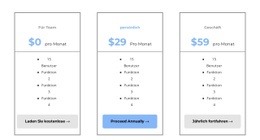
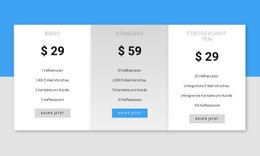
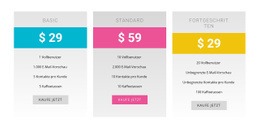
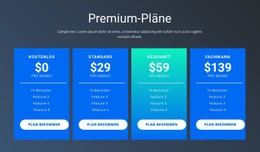
Ein kompaktes vierspaltiges Design hebt drei Tarifoptionen hervor
Dieser Block kombiniert eine zentrierte Überschrift „Aktionspläne“ mit einer Vergleichstabelle in voller Breite und bietet damit eine fokussierte Alternative zu Preis-Layouts aus separaten Karten oder langen beschreibenden Bereichen. Sein prägnantestes Gestaltungsmerkmal ist die direkte Gegenüberstellung einer Vergleichsspalte und der drei Tarife Enterprise, Advance und Starter. Diese Anordnung erweist sich als vorteilhaft, wenn Besucher Optionen vergleichen sollen, ohne zwischen verschiedenen Abschnitten wechseln zu müssen.
Auch inhaltlich ist der Aufbau präzise gegliedert. Enterprise ist mit SEO + SMO + PAID ausgezeichnet, während Advance und Starter mit SEO + SMO versehen sind. Fünf Kriterienzeilen strukturieren die Unterschiede, und die Tarifspalten weisen sowohl die Verwaltungskosten des ersten als auch der Folgemonate aus. Ein einheitlicher Bereitstellungszeitraum von 3–6 Monaten und Ranking-Zahlen von 28, 20 und 18 erweitern den Vergleich über bloße Tarifbezeichnungen hinaus. Die Tabelle fasst somit diverse entscheidungsrelevante Informationen auf kompaktem Raum zusammen.
Schwarze, magentafarbene und cyanblaue Kopfbereiche sorgen für sofortige optische Trennung, während abwechselnd hellgraue Zeilen und weiße Trennlinien die Lesbarkeit gewährleisten. Dieser vorgefertigte Abschnitt ist die ideale Wahl, wenn die Seite einen klaren Paketvergleich mit strenger Ausrichtung und geringer Interaktion benötigt. Zusätzliche Blöcke können die Einleitung, vertiefende Erläuterungen oder Handlungsaufforderungen übernehmen.
Mit Nicepage anpassen
Wenn Sie Template Builder verwenden, können Sie Farben, Schriftarten, Kopf- und Fußzeilen, Layout, Spalten und andere Designelemente sowie Inhalte und Bilder anpassen.
Vorlage offline bearbeiten
2. Erstellen Sie eine neue Seite oder wählen Sie eine vorhandene aus
3. Klicken Sie auf Neuen Block hinzufügen, suchen Sie nach der ID 87804 und klicken Sie auf die Eingabetaste
Vorlage online bearbeiten
Erstellen Sie fantastische Websites


Kostenloser Nicepage Builder
Schlüsselwörter
Mit einer fertigen Vorlage beginnen
Design für eine neue Seite auswählen
Verwenden Sie eine fertige Vorlage als Ausgangspunkt, anstatt jede Seite von Grund auf neu zu erstellen. Wenn Sie in Nicepage eine neue Seite hinzufügen, durchsuchen Sie die verfügbaren Designs, vergleichen Sie verschiedene Layouts und wählen Sie eine Option, die bereits zum allgemeinen Zweck und zur visuellen Ausrichtung Ihres Projekts passt.
Verschiedene Seitendesigns durchsuchen
Erkunden Sie Seitendesigns mithilfe der Suche, thematischer Kategorien, Designsets und der Vorschau der gesamten Seite. Die Sammlung enthält Layouts für verschiedene Themen und Seitenzwecke, sodass Sie Alternativen leichter vergleichen können, bevor Sie ein Design zur Anpassung auswählen.
Ausgewählte Vorlage anpassen
Nachdem Sie ein Design ausgewählt haben, erstellen Sie die Seite und bearbeiten Sie sie anschließend visuell in Nicepage. Ersetzen Sie den Demoinhalt, passen Sie Bilder, Typografie, Farben, Abschnitte und andere Elemente an und passen Sie das fertige Layout an Ihre eigenen Inhalte an, anstatt das Design von Grund auf neu zu erstellen.
Weitere Designrichtungen entdecken
Wenn die erste Option nicht optimal zu Ihrem Projekt passt, kehren Sie zur Designsammlung zurück und vergleichen Sie weitere Vorlagen, bevor Sie sich für ein Layout entscheiden. So ist die Vorlagenbibliothek nicht nur für eine schnellere Seitenerstellung nützlich, sondern auch, um verschiedene visuelle Ansätze zu erkunden und einen passenden Ausgangspunkt für ein neues Projekt zu finden.
Dieser Workflow bietet Ihnen Zugriff auf eine umfangreiche Sammlung vorgefertigter Designs, die Sie auswählen, vergleichen und an die Bedürfnisse jeder neuen Seite oder jedes Projekts anpassen können.

Mehr von Preisgestaltung Blöcken
-
EN

-
EN
-
-
EN
-
EN
-
-
EN
-
EN