Tolle Preispläne Vorlage


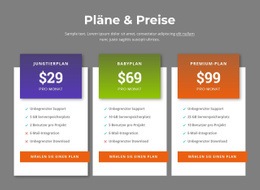
Spalten gleicher Breite machen den Vergleich von drei Preisstufen einfach
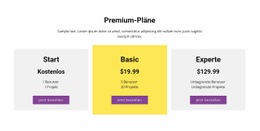
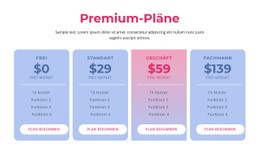
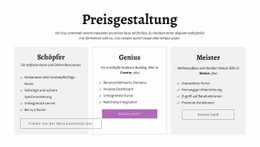
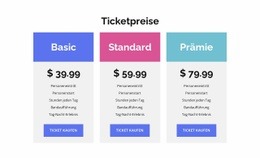
Der Abschnitt kombiniert eine zentrierte Einführung mit drei gleichrangigen Preisfeldern und empfiehlt sich damit ideal, wenn eine Seite einen direkten Tarifvergleich erfordert. Hatchling für 29 $ pro Monat, Baby für 69 $ pro Monat und Premium für 99 $ pro Monat werden im selben visuellen Raster präsentiert, sodass Besucher die Preise erfassen und die zugehörigen Leistungsmerkmale vergleichen können, ohne sich für jede Option in ein neues Layout einarbeiten zu müssen.
Jedes Feld ist klar strukturiert, um die jeweilige Tarifauswahl vollständig abzubilden: Ein farbiger Kopfbereich kennzeichnet die Stufe, der weiße Bereich führt die enthaltenen Leistungen auf und die Schaltfläche „Tarif wählen“ bietet eine einheitliche Handlungsaufforderung. Der Leistungsumfang umfasst praktische Unterschiede wie Speicherplatz und Beschränkungen bei Projektbenutzern sowie gemeinsame Merkmale wie Support, E-Mail-Integration und Downloads. Das wiederkehrende Muster macht diese Unterschiede deutlich sichtbar und bewahrt zugleich eine saubere visuelle Ordnung.
Das Design zeichnet sich zudem durch sein Kontrastkonzept aus. Ein dunkelgrauer Hintergrund fasst weiße Typografie und Felder ein, während Farbverläufe in Lila, Grün und Orange drei unverkennbare visuelle Akzente setzen. Dank dieser Kombination eignet sich der Block besonders, wenn ein Projekt einen Preisbereich mit stärkerer visueller Trennung als bei einer einfachen Texttabelle benötigt und der Vergleich dennoch übersichtlich bleiben soll.
Mit Nicepage anpassen
Wenn Sie Template Builder verwenden, können Sie Farben, Schriftarten, Kopf- und Fußzeilen, Layout, Spalten und andere Designelemente sowie Inhalte und Bilder anpassen.
Vorlage offline bearbeiten
2. Erstellen Sie eine neue Seite oder wählen Sie eine vorhandene aus
3. Klicken Sie auf Neuen Block hinzufügen, suchen Sie nach der ID 460598 und klicken Sie auf die Eingabetaste
Vorlage online bearbeiten
Erstellen Sie fantastische Websites


Kostenloser Nicepage Builder
Schlüsselwörter
Mit einer fertigen Vorlage beginnen
Design für eine neue Seite auswählen
Verwenden Sie eine fertige Vorlage als Ausgangspunkt, anstatt jede Seite von Grund auf neu zu erstellen. Wenn Sie in Nicepage eine neue Seite hinzufügen, durchsuchen Sie die verfügbaren Designs, vergleichen Sie verschiedene Layouts und wählen Sie eine Option, die bereits zum allgemeinen Zweck und zur visuellen Ausrichtung Ihres Projekts passt.
Verschiedene Seitendesigns durchsuchen
Erkunden Sie Seitendesigns mithilfe der Suche, thematischer Kategorien, Designsets und der Vorschau der gesamten Seite. Die Sammlung enthält Layouts für verschiedene Themen und Seitenzwecke, sodass Sie Alternativen leichter vergleichen können, bevor Sie ein Design zur Anpassung auswählen.
Ausgewählte Vorlage anpassen
Nachdem Sie ein Design ausgewählt haben, erstellen Sie die Seite und bearbeiten Sie sie anschließend visuell in Nicepage. Ersetzen Sie den Demoinhalt, passen Sie Bilder, Typografie, Farben, Abschnitte und andere Elemente an und passen Sie das fertige Layout an Ihre eigenen Inhalte an, anstatt das Design von Grund auf neu zu erstellen.
Weitere Designrichtungen entdecken
Wenn die erste Option nicht optimal zu Ihrem Projekt passt, kehren Sie zur Designsammlung zurück und vergleichen Sie weitere Vorlagen, bevor Sie sich für ein Layout entscheiden. So ist die Vorlagenbibliothek nicht nur für eine schnellere Seitenerstellung nützlich, sondern auch, um verschiedene visuelle Ansätze zu erkunden und einen passenden Ausgangspunkt für ein neues Projekt zu finden.
Dieser Workflow bietet Ihnen Zugriff auf eine umfangreiche Sammlung vorgefertigter Designs, die Sie auswählen, vergleichen und an die Bedürfnisse jeder neuen Seite oder jedes Projekts anpassen können.







Mehr von Preisgestaltung Blöcken
-
EN

-
EN
-
EN
-
-
EN
-
EN
-
EN
-
EN