Kosten plus Preise Vorlage


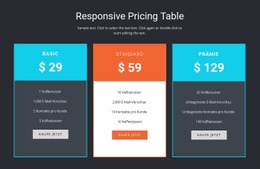
Drei farbige Tarifkarten bieten eine kompakte Vergleichsoption
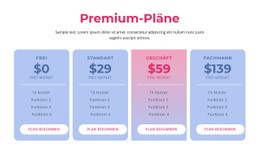
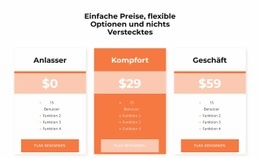
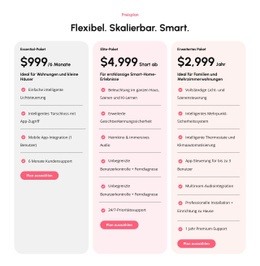
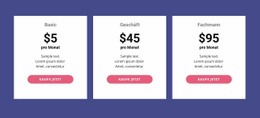
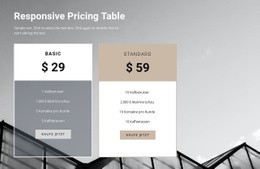
Ein Projekt, das mehrere Preisoptionen in einem kompakten Bereich benötigt, kann sich für dieses Design entscheiden – dank seiner Kombination aus paralleler Struktur und hoher Preissichtbarkeit. Der Block platziert Basic, Standart und Advanced in drei gleichmäßig angeordneten Spalten und wiederholt darin jeweils dieselbe praktische Abfolge: Tarifbezeichnung, farbiges Preisband, Leistungsliste und Kaufen-Schaltfläche. Besucher können die Optionen direkt über die Zeile hinweg vergleichen, anstatt separate Beschreibungen zu öffnen oder eine dichte Tabelle zu studieren.
Die besondere Qualität des Designs entsteht aus der Balance zwischen Wiederholung und Variation. Blaue, korallenfarbene und gelbe Bänder heben die angezeigten Preise voneinander ab, während die hellgraue mittlere Spalte das Hintergrundfeld eines Tarifs variiert. Der Rest der Zeile bleibt weiß, sodass die farbliche Gestaltung Akzente setzt, ohne die Leistungslisten optisch zu überlagern. Zentrierter serifenloser Text verbindet die drei Karten optisch miteinander und sorgt für ein flüssiges Erfassen von einem Tarif zum nächsten.
Dadurch ist der Block eine praktische Wahl, wenn für den Inhalt ein vertrauter Preisvergleich mit direkten Handlungsoptionen am Ende jedes Tarifs gefragt ist. Die vorgegebenen Beträge und Leistungszeilen dienen als strukturelle Beispiele, die durch die individuellen Tarifdaten des Projekts ersetzt werden können. Der Wert als vorgefertigtes Design liegt im vollständigen Vergleichsmuster und der klaren Beziehung zwischen Kosten, enthaltenen Leistungen und Kaufaktion.
Mit Nicepage anpassen
Wenn Sie Template Builder verwenden, können Sie Farben, Schriftarten, Kopf- und Fußzeilen, Layout, Spalten und andere Designelemente sowie Inhalte und Bilder anpassen.
Vorlage offline bearbeiten
2. Erstellen Sie eine neue Seite oder wählen Sie eine vorhandene aus
3. Klicken Sie auf Neuen Block hinzufügen, suchen Sie nach der ID 87808 und klicken Sie auf die Eingabetaste
Vorlage online bearbeiten
Erstellen Sie fantastische Websites


Kostenloser Nicepage Builder
Schlüsselwörter
Mit einer fertigen Vorlage beginnen
Design für eine neue Seite auswählen
Verwenden Sie eine fertige Vorlage als Ausgangspunkt, anstatt jede Seite von Grund auf neu zu erstellen. Wenn Sie in Nicepage eine neue Seite hinzufügen, durchsuchen Sie die verfügbaren Designs, vergleichen Sie verschiedene Layouts und wählen Sie eine Option, die bereits zum allgemeinen Zweck und zur visuellen Ausrichtung Ihres Projekts passt.
Verschiedene Seitendesigns durchsuchen
Erkunden Sie Seitendesigns mithilfe der Suche, thematischer Kategorien, Designsets und der Vorschau der gesamten Seite. Die Sammlung enthält Layouts für verschiedene Themen und Seitenzwecke, sodass Sie Alternativen leichter vergleichen können, bevor Sie ein Design zur Anpassung auswählen.
Ausgewählte Vorlage anpassen
Nachdem Sie ein Design ausgewählt haben, erstellen Sie die Seite und bearbeiten Sie sie anschließend visuell in Nicepage. Ersetzen Sie den Demoinhalt, passen Sie Bilder, Typografie, Farben, Abschnitte und andere Elemente an und passen Sie das fertige Layout an Ihre eigenen Inhalte an, anstatt das Design von Grund auf neu zu erstellen.
Weitere Designrichtungen entdecken
Wenn die erste Option nicht optimal zu Ihrem Projekt passt, kehren Sie zur Designsammlung zurück und vergleichen Sie weitere Vorlagen, bevor Sie sich für ein Layout entscheiden. So ist die Vorlagenbibliothek nicht nur für eine schnellere Seitenerstellung nützlich, sondern auch, um verschiedene visuelle Ansätze zu erkunden und einen passenden Ausgangspunkt für ein neues Projekt zu finden.
Dieser Workflow bietet Ihnen Zugriff auf eine umfangreiche Sammlung vorgefertigter Designs, die Sie auswählen, vergleichen und an die Bedürfnisse jeder neuen Seite oder jedes Projekts anpassen können.

Mehr von Preisgestaltung Blöcken
-
EN

-
EN
-
EN
-
EN
-
-
-
EN
-