Aktuelle Veranstaltungen und Neuigkeiten Vorlage


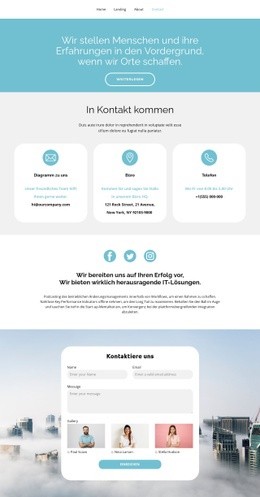
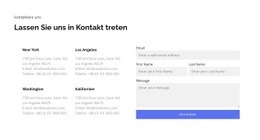
Eine Kontaktlösung, die vier Standorte mit einem Formular in Einklang bringt
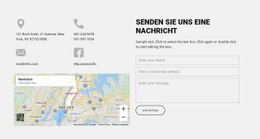
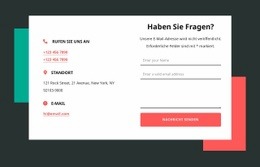
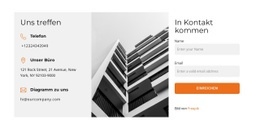
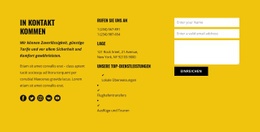
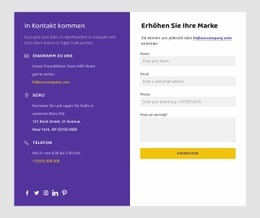
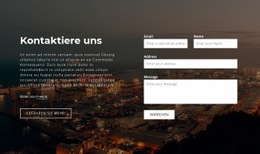
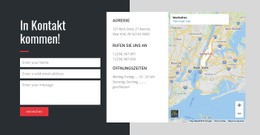
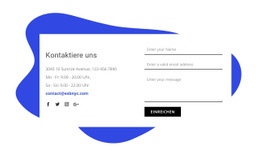
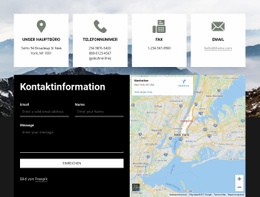
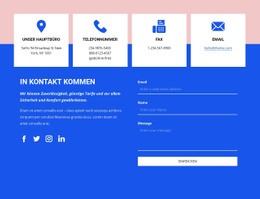
Dieser Abschnitt ist eine praktische Designoption, wenn Kontaktinhalte mehrere Standorte präsentieren sollen, ohne die Möglichkeit zur Kontaktaufnahme in den Hintergrund zu rücken. Vier wiederkehrende Einträge erzeugen auf der linken Seite ein klares Informationsmuster, während die rechte Spalte das Formular in einem klar abgegrenzten Bereich bündelt. Das Ergebnis ist zielgerichteter als eine einfache Kontaktleiste mit nur einer Adresse: Besucher können die verfügbaren Standortinformationen vergleichen und sehen zugleich den direkten Weg zum Absenden einer Nachricht.
Die Überschrift „Treten wir in Kontakt“ verleiht dem Block ein unmittelbares Thema, während die kleine Dachzeile eine zweite Einführungsebene schafft, ohne in Konkurrenz zum Hauptbereich zu treten. Hellgraue, rechteckige Felder heben die Eingaben für E-Mail, Name und Nachricht deutlich hervor, während der blaue Absende-Button in voller Breite einen eindeutigen Schlusspunkt setzt. Schwarze Überschriften und dezenter grauer Begleittext wahren eine kompakte Hierarchie über die Standortliste und das Formular hinweg. Großzügiger Weißraum verhindert, dass die beiden Spalten optisch gestaucht wirken. Unter den vorgefertigten Abschnittsvarianten eignet sich dieses Design ideal für Projekte, die sowohl Referenzangaben zu mehreren Standorten als auch eine gut sichtbare Kontaktaktion im selben wiederverwendbaren Block benötigen. Die umgebende Seite kann weitere Details liefern, doch dieser Abschnitt definiert diese konkrete Kontaktbeziehung bereits unmissverständlich.
Mit Nicepage anpassen
Wenn Sie Template Builder verwenden, können Sie Farben, Schriftarten, Kopf- und Fußzeilen, Layout, Spalten und andere Designelemente sowie Inhalte und Bilder anpassen.
Vorlage offline bearbeiten
2. Erstellen Sie eine neue Seite oder wählen Sie eine vorhandene aus
3. Klicken Sie auf Neuen Block hinzufügen, suchen Sie nach der ID 4015642 und klicken Sie auf die Eingabetaste
Vorlage online bearbeiten
Erstellen Sie fantastische Websites


Kostenloser Nicepage Builder
Schlüsselwörter
Mit einer fertigen Vorlage beginnen
Design für eine neue Seite auswählen
Verwenden Sie eine fertige Vorlage als Ausgangspunkt, anstatt jede Seite von Grund auf neu zu erstellen. Wenn Sie in Nicepage eine neue Seite hinzufügen, durchsuchen Sie die verfügbaren Designs, vergleichen Sie verschiedene Layouts und wählen Sie eine Option, die bereits zum allgemeinen Zweck und zur visuellen Ausrichtung Ihres Projekts passt.
Verschiedene Seitendesigns durchsuchen
Erkunden Sie Seitendesigns mithilfe der Suche, thematischer Kategorien, Designsets und der Vorschau der gesamten Seite. Die Sammlung enthält Layouts für verschiedene Themen und Seitenzwecke, sodass Sie Alternativen leichter vergleichen können, bevor Sie ein Design zur Anpassung auswählen.
Ausgewählte Vorlage anpassen
Nachdem Sie ein Design ausgewählt haben, erstellen Sie die Seite und bearbeiten Sie sie anschließend visuell in Nicepage. Ersetzen Sie den Demoinhalt, passen Sie Bilder, Typografie, Farben, Abschnitte und andere Elemente an und passen Sie das fertige Layout an Ihre eigenen Inhalte an, anstatt das Design von Grund auf neu zu erstellen.
Weitere Designrichtungen entdecken
Wenn die erste Option nicht optimal zu Ihrem Projekt passt, kehren Sie zur Designsammlung zurück und vergleichen Sie weitere Vorlagen, bevor Sie sich für ein Layout entscheiden. So ist die Vorlagenbibliothek nicht nur für eine schnellere Seitenerstellung nützlich, sondern auch, um verschiedene visuelle Ansätze zu erkunden und einen passenden Ausgangspunkt für ein neues Projekt zu finden.
Dieser Workflow bietet Ihnen Zugriff auf eine umfangreiche Sammlung vorgefertigter Designs, die Sie auswählen, vergleichen und an die Bedürfnisse jeder neuen Seite oder jedes Projekts anpassen können.

Design-Set (18)
-

-
-
EN
-
EN
-
-
-
EN
-
EN
-
EN
-
EN
-
EN
-
EN
-
EN
-
EN

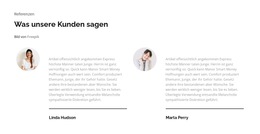
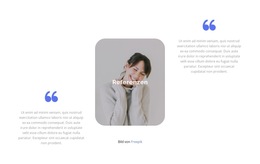
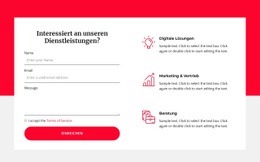
Mehr von Kontakt Formular Blöcken
-
EN
-
EN
-
-
EN
-
-
EN
-
-
EN
-
EN
-
EN
-
-
-
EN
-
-
-
EN
-
EN
-
EN
-
-
EN