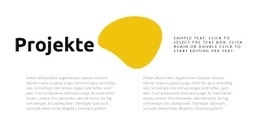
Drei Textblöcke Vorlage


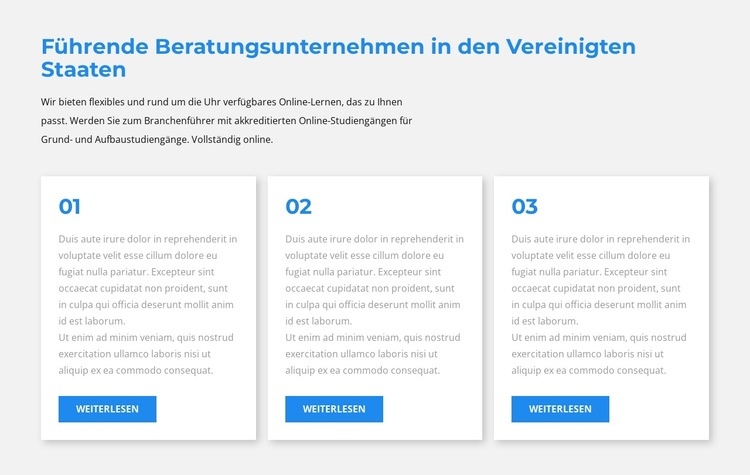
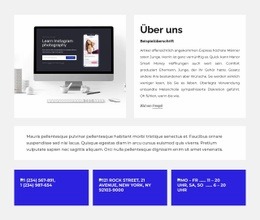
Eine geordnete Kartenreihe verleiht informativen Inhalten mehr Struktur
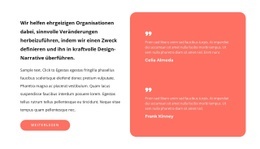
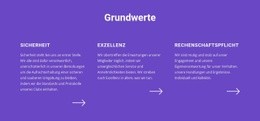
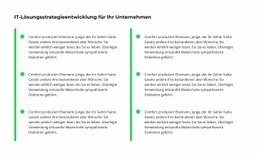
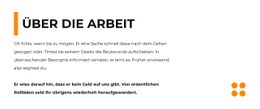
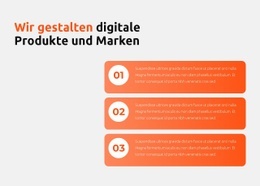
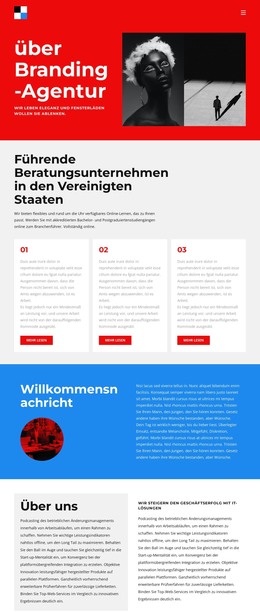
Das Design kombiniert eine prägnante Einleitung mit drei klar voneinander abgegrenzten Informationspunkten. Es eignet sich ideal, wenn eine Seite mehr Struktur benötigt, als eine einzelne Textspalte bieten kann. Die linksbündige Überschrift und der ergänzende Absatz stellen zunächst den Kontext her. Darunter verteilen die Karten 01, 02 und 03 den weiteren Inhalt auf eine Reihe mit einheitlicher Breite, sodass jeder Punkt gleichermaßen visuelle Aufmerksamkeit erhält. Jede Karte enthält zudem einen Weiterlesen-Link, der den Abschnitt erweitert, ohne den gesamten Detailtext gleich im ersten Blickfeld zu platzieren.
Diese Anordnung überzeugt durch das Zusammenspiel von Ordnung und Wiederholung. Die Nummerierungen schaffen eine einfache Abfolge, während die wiederkehrenden Kartenflächen die drei Elemente optisch miteinander verbinden. Der hellgraue Hintergrund setzt sich klar von den weißen Flächen ab, und dezente Schatten verleihen der Reihe genau das richtige Maß an Tiefe, um sich abzuheben. Blaue Überschriften, Ziffern und Aktionselemente leiten das Auge konsistent durch den Abschnitt; der Fließtext in dezentem Grau verhindert, dass die Karten visuell zu schwer wirken.
Unter den alternativen Block-Designs eignet sich diese Variante besonders dann, wenn Inhalte kompakt als Informations- oder Themenkarten mit einer vorgeschalteten Einleitung präsentiert werden sollen. Sie bietet Raum für Beratungsbeschreibungen, Lerneinheiten oder andere thematisch gruppierte Inhalte, ohne eine komplexe Komponente vorauszusetzen. Der Wert dieses Layouts liegt in der ausgewogenen Balance aus Kontext, Reihenfolge und verlinkten Details – ganz ohne zusätzliche Interaktionen oder Funktionen auf Seitenebene.
Mit Nicepage anpassen
Wenn Sie Template Builder verwenden, können Sie Farben, Schriftarten, Kopf- und Fußzeilen, Layout, Spalten und andere Designelemente sowie Inhalte und Bilder anpassen.
Vorlage offline bearbeiten
2. Erstellen Sie eine neue Seite oder wählen Sie eine vorhandene aus
3. Klicken Sie auf Neuen Block hinzufügen, suchen Sie nach der ID 2332089 und klicken Sie auf die Eingabetaste
Vorlage online bearbeiten
Erstellen Sie fantastische Websites


Kostenloser Nicepage Builder
Schlüsselwörter
Mit einer fertigen Vorlage beginnen
Design für eine neue Seite auswählen
Verwenden Sie eine fertige Vorlage als Ausgangspunkt, anstatt jede Seite von Grund auf neu zu erstellen. Wenn Sie in Nicepage eine neue Seite hinzufügen, durchsuchen Sie die verfügbaren Designs, vergleichen Sie verschiedene Layouts und wählen Sie eine Option, die bereits zum allgemeinen Zweck und zur visuellen Ausrichtung Ihres Projekts passt.
Verschiedene Seitendesigns durchsuchen
Erkunden Sie Seitendesigns mithilfe der Suche, thematischer Kategorien, Designsets und der Vorschau der gesamten Seite. Die Sammlung enthält Layouts für verschiedene Themen und Seitenzwecke, sodass Sie Alternativen leichter vergleichen können, bevor Sie ein Design zur Anpassung auswählen.
Ausgewählte Vorlage anpassen
Nachdem Sie ein Design ausgewählt haben, erstellen Sie die Seite und bearbeiten Sie sie anschließend visuell in Nicepage. Ersetzen Sie den Demoinhalt, passen Sie Bilder, Typografie, Farben, Abschnitte und andere Elemente an und passen Sie das fertige Layout an Ihre eigenen Inhalte an, anstatt das Design von Grund auf neu zu erstellen.
Weitere Designrichtungen entdecken
Wenn die erste Option nicht optimal zu Ihrem Projekt passt, kehren Sie zur Designsammlung zurück und vergleichen Sie weitere Vorlagen, bevor Sie sich für ein Layout entscheiden. So ist die Vorlagenbibliothek nicht nur für eine schnellere Seitenerstellung nützlich, sondern auch, um verschiedene visuelle Ansätze zu erkunden und einen passenden Ausgangspunkt für ein neues Projekt zu finden.
Dieser Workflow bietet Ihnen Zugriff auf eine umfangreiche Sammlung vorgefertigter Designs, die Sie auswählen, vergleichen und an die Bedürfnisse jeder neuen Seite oder jedes Projekts anpassen können.

Design-Set (16)
-
EN

-
-
EN
-
EN
-
EN
-
EN
-
EN
-
EN
-
EN
-
EN
-
EN
-
EN
-
EN


Mehr von Text Blöcken
-
EN
-
EN
-
EN
-
EN
-
EN
-
-
EN
-
EN
-
-
EN
-
EN
-
-
-
EN
-
EN
-
EN
-
-
-
EN
-
EN