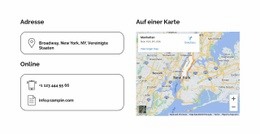
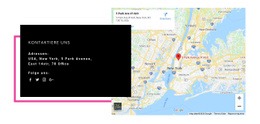
Öffnungszeiten und Ort Vorlage


Ein unverwechselbarer Restaurantbereich mit zwei Informationsfeldern
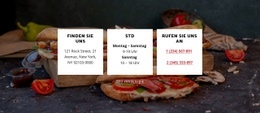
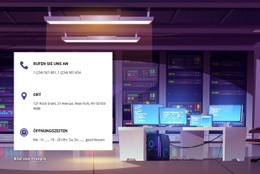
Das bildschirmbreite Bild der Essenszubereitung und die Anordnung der überlappenden Felder verleihen diesem Design einen ganz anderen Akzent als eine einfache Kontaktliste oder ein gleichförmiges Kartenraster. Der Abschnitt nutzt eine Seite für Standort und Öffnungszeiten und die andere für eine kompakte Auswahl an Ausstattungsmerkmalen. Diese Kombination eignet sich besonders dann, wenn Besucher sowohl organisatorische Angaben als auch einen schnellen Überblick über das Speise- und Serviceangebot an derselben Stelle benötigen.
Das linke Panel enthält Adresse, Telefonnummer und tägliche Öffnungszeiten, während das orangefarbene Panel mit Häkchen-Aufzählungszeichen sechs Besonderheiten ausweist: Essen vor Ort, Außenplätze, freie Platzwahl, Speisen zum Mitnehmen mit kostenlosem WLAN, Lieferservice und barrierefreien Zugang. Der inhaltliche Umfang ist fokussiert gehalten, doch die geschichtete Bild-Panel-Komposition sorgt für deutlich mehr visuelle Präsenz als ein reiner Textbereich. Zentrierte schwarze Typografie und goldfarben verlinkte Kontaktdaten erleichtern das Überfliegen und heben die Kontaktwege im Gesamtbild hervor.
Damit ist dieser Block eine praktische Vorlage für jede Restaurant-Website, die einen funktionalen Standortbereich mit einem starken visuellen Einstieg benötigt. Die restliche Seite kann Speisekarten, Vorstellungen, Buchungsfunktionen oder andere Inhalte bereitstellen, während dieser Abschnitt zuverlässig Öffnungszeiten, Standort, Kontaktdaten und Annehmlichkeiten präsentiert. Sein besonderer Mehrwert liegt im Zusammenspiel aus dem bildschirmbreiten Bild, den zwei kontrastierenden Panels und der übersichtlichen Leistungsübersicht.
Mit Nicepage anpassen
Wenn Sie Template Builder verwenden, können Sie Farben, Schriftarten, Kopf- und Fußzeilen, Layout, Spalten und andere Designelemente sowie Inhalte und Bilder anpassen.
Vorlage offline bearbeiten
2. Erstellen Sie eine neue Seite oder wählen Sie eine vorhandene aus
3. Klicken Sie auf Neuen Block hinzufügen, suchen Sie nach der ID 3256329 und klicken Sie auf die Eingabetaste
Vorlage online bearbeiten
Erstellen Sie fantastische Websites


Kostenloser Nicepage Builder
Schlüsselwörter
Mit einer fertigen Vorlage beginnen
Design für eine neue Seite auswählen
Verwenden Sie eine fertige Vorlage als Ausgangspunkt, anstatt jede Seite von Grund auf neu zu erstellen. Wenn Sie in Nicepage eine neue Seite hinzufügen, durchsuchen Sie die verfügbaren Designs, vergleichen Sie verschiedene Layouts und wählen Sie eine Option, die bereits zum allgemeinen Zweck und zur visuellen Ausrichtung Ihres Projekts passt.
Verschiedene Seitendesigns durchsuchen
Erkunden Sie Seitendesigns mithilfe der Suche, thematischer Kategorien, Designsets und der Vorschau der gesamten Seite. Die Sammlung enthält Layouts für verschiedene Themen und Seitenzwecke, sodass Sie Alternativen leichter vergleichen können, bevor Sie ein Design zur Anpassung auswählen.
Ausgewählte Vorlage anpassen
Nachdem Sie ein Design ausgewählt haben, erstellen Sie die Seite und bearbeiten Sie sie anschließend visuell in Nicepage. Ersetzen Sie den Demoinhalt, passen Sie Bilder, Typografie, Farben, Abschnitte und andere Elemente an und passen Sie das fertige Layout an Ihre eigenen Inhalte an, anstatt das Design von Grund auf neu zu erstellen.
Weitere Designrichtungen entdecken
Wenn die erste Option nicht optimal zu Ihrem Projekt passt, kehren Sie zur Designsammlung zurück und vergleichen Sie weitere Vorlagen, bevor Sie sich für ein Layout entscheiden. So ist die Vorlagenbibliothek nicht nur für eine schnellere Seitenerstellung nützlich, sondern auch, um verschiedene visuelle Ansätze zu erkunden und einen passenden Ausgangspunkt für ein neues Projekt zu finden.
Dieser Workflow bietet Ihnen Zugriff auf eine umfangreiche Sammlung vorgefertigter Designs, die Sie auswählen, vergleichen und an die Bedürfnisse jeder neuen Seite oder jedes Projekts anpassen können.



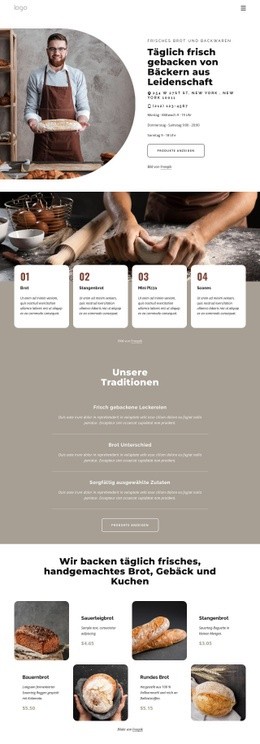
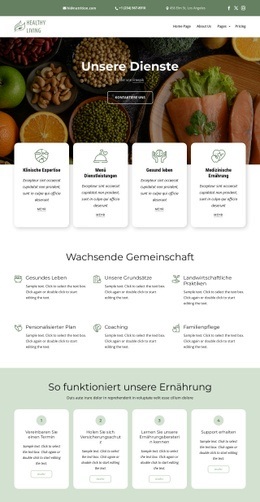
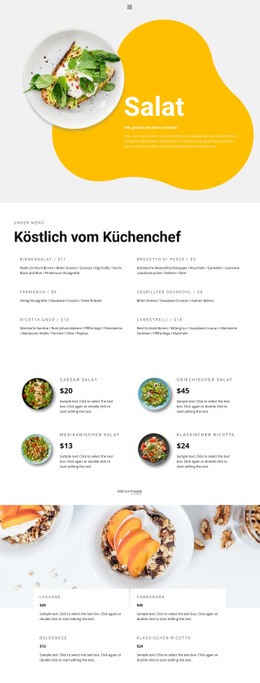
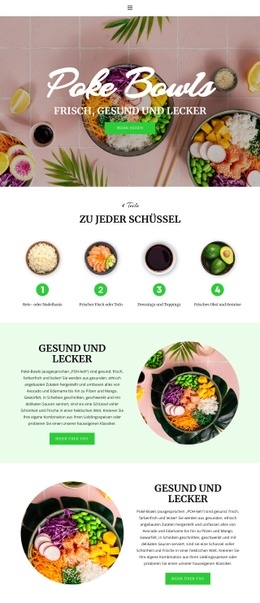
Mehr von Essen & Restaurant Blöcken
-
EN
-

-
-
-
EN
-
EN
-
EN
-
EN
-
EN
-
EN
-
-
-
EN
-
EN
-
-
-
EN
-
EN
-
-
EN



Mehr von Kontakte Blöcken
-
EN

-
-
EN
-
-
EN
-
-
-
-
-
-
-
EN
-
-
EN
-
EN
-
-
EN
-
-
EN
-