Conception épique Modèle


Une mise en page de services à six cartes avec un contraste visuel marqué
Ce bloc réunit deux qualités de choix particulièrement utiles : une vue d'ensemble étendue des services et un traitement graphique répétitif et net. Six cartes mettent en avant la Stratégie, le Branding, le Développement, le Webdesign, les Réseaux sociaux et l'E-commerce, permettant à une page nécessitant plusieurs expertises associées de les regrouper sans créer une longue section purement textuelle. Chaque carte reprend la même structure (icône, titre et paragraphe descriptif), ce qui rend la lecture rapide tout en réservant un espace dédié à chaque prestation.
La ligne visuelle est tout aussi précise. Des cartes arrondies jaune chaud sont disposées en deux rangées de trois, des zones d'icône blanches et circulaires créent des points focaux récurrents, et des titres gras condensés confèrent à la grille un rythme typographique bien marqué. Le titre centré et le paragraphe explicatif introduisent l'ensemble au-dessus des cartes, tandis qu'une image claire d'espace de travail apporte du contexte en arrière-plan. Cela fait de ce bloc une excellente alternative à une liste classique ou à une présentation de services plus vaste et diffuse lorsque l'on souhaite accorder la même importance à six catégories. L'espacement uniforme maintient l'ordre entre les cartes, et le contraste entre l'image pâle et les surfaces jaunes confère à la section une présence marquée au sein de la page. Ce design s'impose donc naturellement : il transforme un large éventail de services en une section compacte et bien rythmée, dotée d'une forte personnalité graphique pour se démarquer des dispositions de cartes plus ordinaires.
Personnalisez avec Nicepage
Lorsque vous utilisez Générateur de modèles, vous pourrez ajuster les couleurs, les polices, l'en-tête et le texte, la mise en page, les colonnes et autres éléments de conception, ainsi que le contenu et les images.
Modifier le modèle hors ligne
2. Créez une nouvelle page ou sélectionnez une page existante
3. Cliquez sur Ajouter un nouveau bloc, recherchez l'identifiant 2908030 et cliquez sur Entrée
Modifier le modèle en ligne
Créez des sites Web géniaux


Nicepage Builder gratuit
Mots clés
Commencer avec un modèle prêt à l'emploi
Choisir un design pour une nouvelle page
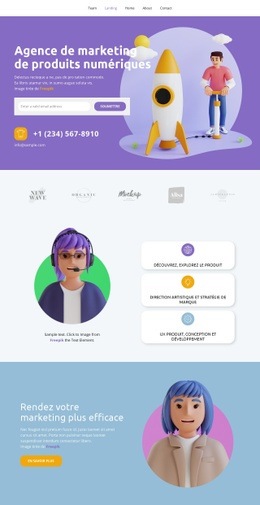
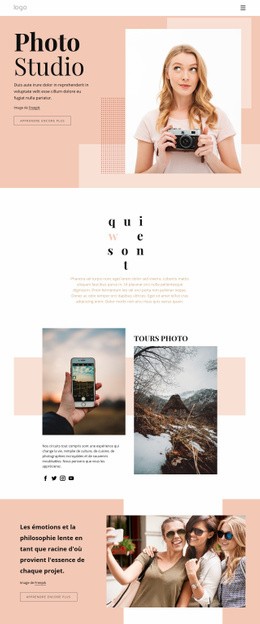
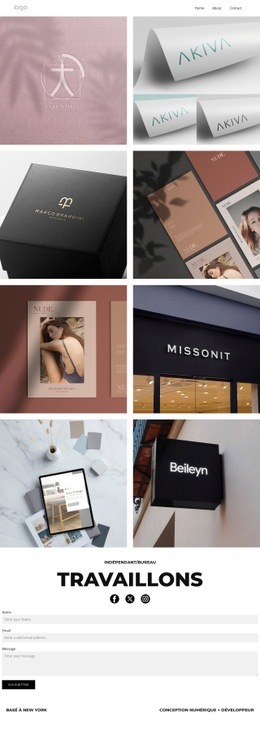
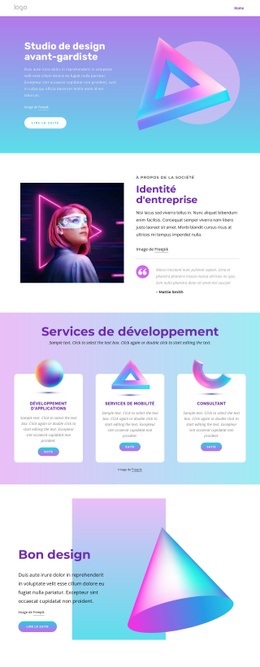
Utilisez un modèle prêt à l'emploi comme point de départ au lieu de créer chaque page à partir d'une page blanche. Lorsque vous ajoutez une nouvelle page dans Nicepage, parcourez les designs disponibles, comparez les différentes mises en page et choisissez une option qui correspond déjà à l'objectif général et à l'orientation visuelle de votre projet.
Explorer différents designs de page
Explorez les Designs de page à l'aide de la recherche, des catégories thématiques, des ensembles de designs et des aperçus plein écran. La collection comprend des mises en page pour différents sujets et usages, ce qui facilite la comparaison des alternatives avant de sélectionner un design à personnaliser.
Personnaliser le modèle sélectionné
Après avoir choisi un design, créez la page et continuez à la modifier visuellement dans Nicepage. Remplacez le contenu de démonstration, ajustez les images, la typographie, les couleurs, les sections et autres éléments, et adaptez la mise en page prête à l'emploi à votre propre contenu au lieu de reconstruire le design depuis le début.
Explorer d'autres pistes de design
Si la première option ne correspond pas suffisamment à votre projet, retournez à la collection de modèles et comparez-en d'autres avant de choisir une mise en page. La bibliothèque de modèles s'avère ainsi utile non seulement pour créer des pages plus rapidement, mais aussi pour explorer différentes approches visuelles et trouver un point de départ adapté à un nouveau projet.
Ce processus vous donne accès à une vaste collection de designs prêts à l'emploi que vous pouvez sélectionner, comparer et personnaliser en fonction des besoins de chaque nouvelle page ou projet.



Plus de Caractéristiques blocs
-

-
EN
-
EN
-
-
-
-
EN
-