Projektgewinnzähler Vorlage


Ein kompaktes Zähler-Design mit starkem visuellem Kontrast
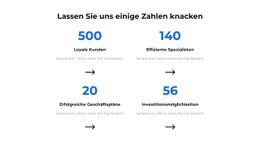
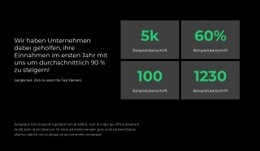
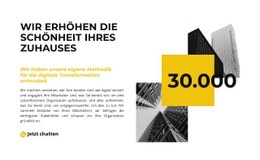
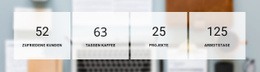
Der Abschnitt kombiniert eine Text-Bild-Spalte mit einer separaten Kennzahlengruppe aus vier Kacheln und hebt sich dadurch deutlich von gewöhnlichen Leistungsübersichten ab. Die Überschrift und der ergänzende Absatz führen links in das Thema ein, während das freigestellte Teamfoto verhindert, dass die Statistiken losgelöst von den Menschen oder Aktivitäten wirken, für die sie stehen. Auf der rechten Seite sorgt die Zwei-mal-Zwei-Zähleranordnung dafür, dass vier Kennzahlen sichtbar bleiben, ohne ein langes horizontales Band zu benötigen.
Die abwechselnd gelben und hellgrauen Flächen sind eine besonders markante Gestaltungswahl. Sie verleihen benachbarten Kacheln ausreichend Kontrast, um als eigenständige Einheiten wahrgenommen zu werden, und bewahren gleichzeitig ein einheitliches visuelles System. Große Ziffern ziehen als Erstes die Aufmerksamkeit auf sich, während kleinere, zentrierte Beschriftungen die passende Erklärung liefern. Dank dieser Kombination eignet sich das Design hervorragend für Seiten, die einen prägnanten Leistungsbereich mit visuellem Nachdruck und erläuterndem Kontext benötigen.
Der Block ist somit eine nützliche, sofort einsetzbare Lösung für Projekte, die mehr als eine bloße Zahlenliste verlangen, aber kein komplexes interaktives Dashboard erfordern. Seine statische Struktur bleibt stets fokussiert: Die linke Seite rahmt die Botschaft ein, das Teambild sorgt für visuelle Untermalung und die vier Zähler fassen die ausgewählten Daten präzise zusammen. Ausführlichere Erläuterungen, Angebote oder Call-to-Action-Elemente lassen sich mit weiteren Blöcken nahtlos um dieses fokussierte Design herum anordnen.
Mit Nicepage anpassen
Wenn Sie Template Builder verwenden, können Sie Farben, Schriftarten, Kopf- und Fußzeilen, Layout, Spalten und andere Designelemente sowie Inhalte und Bilder anpassen.
Vorlage offline bearbeiten
2. Erstellen Sie eine neue Seite oder wählen Sie eine vorhandene aus
3. Klicken Sie auf Neuen Block hinzufügen, suchen Sie nach der ID 2814381 und klicken Sie auf die Eingabetaste
Vorlage online bearbeiten
Erstellen Sie fantastische Websites


Kostenloser Nicepage Builder
Schlüsselwörter
Mit einer fertigen Vorlage beginnen
Design für eine neue Seite auswählen
Verwenden Sie eine fertige Vorlage als Ausgangspunkt, anstatt jede Seite von Grund auf neu zu erstellen. Wenn Sie in Nicepage eine neue Seite hinzufügen, durchsuchen Sie die verfügbaren Designs, vergleichen Sie verschiedene Layouts und wählen Sie eine Option, die bereits zum allgemeinen Zweck und zur visuellen Ausrichtung Ihres Projekts passt.
Verschiedene Seitendesigns durchsuchen
Erkunden Sie Seitendesigns mithilfe der Suche, thematischer Kategorien, Designsets und der Vorschau der gesamten Seite. Die Sammlung enthält Layouts für verschiedene Themen und Seitenzwecke, sodass Sie Alternativen leichter vergleichen können, bevor Sie ein Design zur Anpassung auswählen.
Ausgewählte Vorlage anpassen
Nachdem Sie ein Design ausgewählt haben, erstellen Sie die Seite und bearbeiten Sie sie anschließend visuell in Nicepage. Ersetzen Sie den Demoinhalt, passen Sie Bilder, Typografie, Farben, Abschnitte und andere Elemente an und passen Sie das fertige Layout an Ihre eigenen Inhalte an, anstatt das Design von Grund auf neu zu erstellen.
Weitere Designrichtungen entdecken
Wenn die erste Option nicht optimal zu Ihrem Projekt passt, kehren Sie zur Designsammlung zurück und vergleichen Sie weitere Vorlagen, bevor Sie sich für ein Layout entscheiden. So ist die Vorlagenbibliothek nicht nur für eine schnellere Seitenerstellung nützlich, sondern auch, um verschiedene visuelle Ansätze zu erkunden und einen passenden Ausgangspunkt für ein neues Projekt zu finden.
Dieser Workflow bietet Ihnen Zugriff auf eine umfangreiche Sammlung vorgefertigter Designs, die Sie auswählen, vergleichen und an die Bedürfnisse jeder neuen Seite oder jedes Projekts anpassen können.











Mehr von Zähler Blöcken
-

-
EN
-
EN
-
EN
-
-
EN
-
EN
-