CSS-Zähler Vorlage


Vier gleichwertige Zähler schaffen eine starke Alternative zu einer einfachen Liste
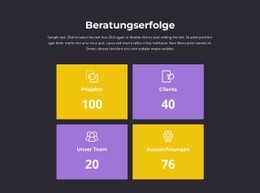
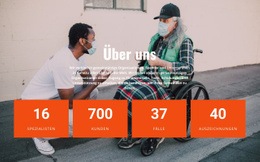
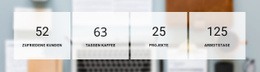
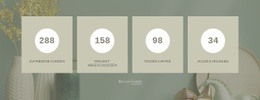
Die gestalterische Entscheidung beruht hier auf der Kombination von vier gleichwertigen Zählern, einem Innenbild in voller Breite und einer kontraststarken Akzentuierung. Anstatt Leistungsinformationen als einfache vertikale Liste darzustellen, platziert der Block die Kennzahlen in einer zentrierten Zeile und gibt jedem Element denselben visuellen Raum. Jeder Zähler wiederholt eine Zahl, eine beschreibende Beschriftung und eine horizontale Trennlinie, sodass der Abschnitt Vielfalt vermittelt, ohne an Konsistenz zu verlieren.
Das abgedunkelte Bild trägt mehr als nur zur Dekoration bei. Es füllt den Abschnitt mit einem weiten visuellen Feld, während das schwarze Overlay verhindert, dass das Innenmotiv mit den gelben Werten und Trennlinien konkurriert. Dieser Kontrast sorgt dafür, dass die Zeile auffällt, wenn sie zwischen helleren oder textlastigeren Abschnitten platziert wird. Der Verzicht auf eine Überschrift lenkt die Aufmerksamkeit auf die wiederkehrenden Kennzahlen und lässt das visuelle Muster den Zweck des Blocks verdeutlichen.
Diese Option ist nützlich, wenn ein Projekt einen kompakten Statistikbereich mit starkem, bildbetontem Charakter statt eines herkömmlichen Karten-Rasters benötigt. Die Beispielwerte und Beschriftungen können durch relevante Kennzahlen ersetzt werden, während der vier-spaltige Rhythmus erhalten bleibt. Da die Interaktion statisch ist, wird das Design wegen seiner Komposition, seines Kontrasts und seiner sofortigen Erfassbarkeit gewählt. Es bietet eine gezielte Möglichkeit, mehrere Leistungskennzahlen sichtbar zu machen und gleichzeitig eine klare, wiederverwendbare Abschnittsgrenze beizubehalten.
Mit Nicepage anpassen
Wenn Sie Template Builder verwenden, können Sie Farben, Schriftarten, Kopf- und Fußzeilen, Layout, Spalten und andere Designelemente sowie Inhalte und Bilder anpassen.
Vorlage offline bearbeiten
2. Erstellen Sie eine neue Seite oder wählen Sie eine vorhandene aus
3. Klicken Sie auf Neuen Block hinzufügen, suchen Sie nach der ID 41391 und klicken Sie auf die Eingabetaste
Vorlage online bearbeiten
Erstellen Sie fantastische Websites


Kostenloser Nicepage Builder
Schlüsselwörter
Mit einer fertigen Vorlage beginnen
Design für eine neue Seite auswählen
Verwenden Sie eine fertige Vorlage als Ausgangspunkt, anstatt jede Seite von Grund auf neu zu erstellen. Wenn Sie in Nicepage eine neue Seite hinzufügen, durchsuchen Sie die verfügbaren Designs, vergleichen Sie verschiedene Layouts und wählen Sie eine Option, die bereits zum allgemeinen Zweck und zur visuellen Ausrichtung Ihres Projekts passt.
Verschiedene Seitendesigns durchsuchen
Erkunden Sie Seitendesigns mithilfe der Suche, thematischer Kategorien, Designsets und der Vorschau der gesamten Seite. Die Sammlung enthält Layouts für verschiedene Themen und Seitenzwecke, sodass Sie Alternativen leichter vergleichen können, bevor Sie ein Design zur Anpassung auswählen.
Ausgewählte Vorlage anpassen
Nachdem Sie ein Design ausgewählt haben, erstellen Sie die Seite und bearbeiten Sie sie anschließend visuell in Nicepage. Ersetzen Sie den Demoinhalt, passen Sie Bilder, Typografie, Farben, Abschnitte und andere Elemente an und passen Sie das fertige Layout an Ihre eigenen Inhalte an, anstatt das Design von Grund auf neu zu erstellen.
Weitere Designrichtungen entdecken
Wenn die erste Option nicht optimal zu Ihrem Projekt passt, kehren Sie zur Designsammlung zurück und vergleichen Sie weitere Vorlagen, bevor Sie sich für ein Layout entscheiden. So ist die Vorlagenbibliothek nicht nur für eine schnellere Seitenerstellung nützlich, sondern auch, um verschiedene visuelle Ansätze zu erkunden und einen passenden Ausgangspunkt für ein neues Projekt zu finden.
Dieser Workflow bietet Ihnen Zugriff auf eine umfangreiche Sammlung vorgefertigter Designs, die Sie auswählen, vergleichen und an die Bedürfnisse jeder neuen Seite oder jedes Projekts anpassen können.

Mehr von Zähler Blöcken
-
EN

-
EN

-
EN
-
EN
-
-
EN
-
-
EN
-
EN
-
EN
-
EN
-
EN
-
-
EN
-
-
-
EN
-
-
EN
-
EN