Kognitive Verhaltenstherapie Vorlage


Eine mehrschichtige Bild- und Karten-Option für eine Psychologie-Einleitung
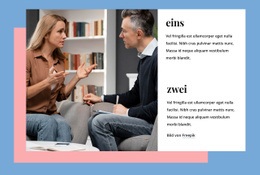
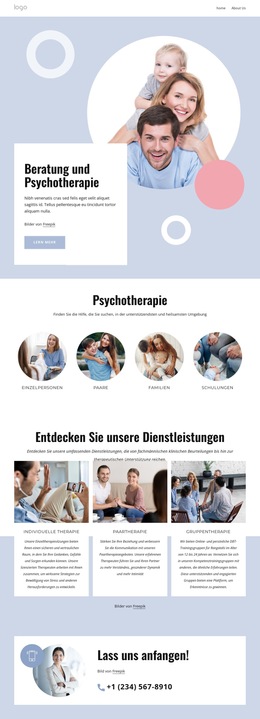
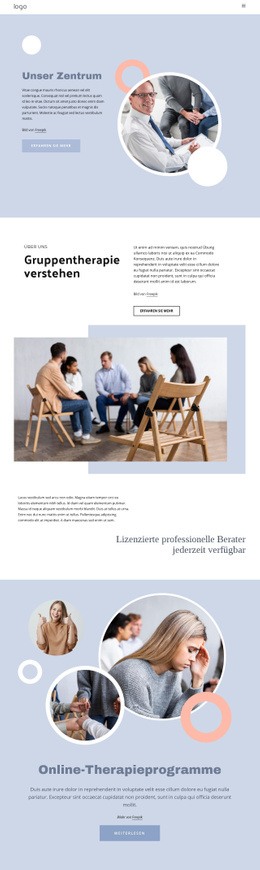
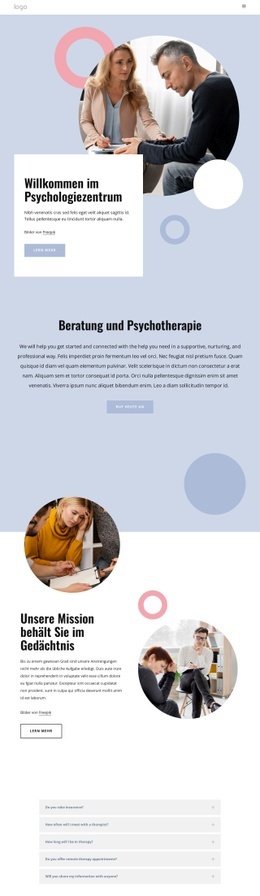
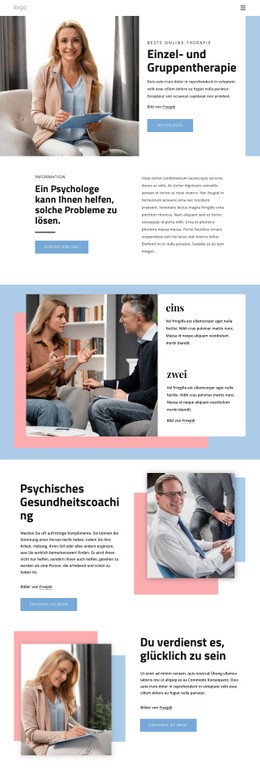
Dieser Abschnitt kombiniert mehrere gezielte Designelemente, die ihn von einem einfacheren Einstiegslayout abheben: ein großes kreisförmiges Foto, eine weiße Karte, die den unteren linken Bereich des Bildes überlappt, vier umgebende kreisförmige Akzente und eine zartblaue Fläche mit großzügigem Weißraum. Das Foto zeigt Therapeut und Klient im Gespräch und verleiht dem Design einen menschlichen Mittelpunkt, während die Karte dafür sorgt, dass Überschrift, Begleittext und der Button „Mehr erfahren“ schnell erfassbar bleiben.
Diese Kombination macht den Block zur idealen Wahl, wenn eine Seite mehr visuelle Tiefe als eine herkömmliche Textspalte benötigt, aber dennoch eine in sich geschlossene einleitende Botschaft erfordert. Die Überlappung stellt eine bewusste Verbindung zwischen dem Namen des Zentrums und dem Beratungsbild her. Gleichzeitig bringen die Formen in Pastellrosa und Pastellblau Rhythmus ins Layout, ohne den Hero-Bereich in eine unruhige Collage zu verwandeln. Fette schwarze Typografie und dezente blau-graue Texte wahren dabei eine klare visuelle Hierarchie innerhalb der dekorativen Gestaltung.
Das Design eignet sich daher hervorragend für ein Psychologie- oder Mental-Health-Intro, das sich einen ruhigen, bildbetonten Einstieg mit einer klar definierten Handlungsaufforderung wünscht. Da es sich um einen einzelnen wiederverwendbaren Abschnitt handelt, sollten angrenzende Blöcke zusätzliche Informationen, Leistungen, Nachweise oder Kontaktdaten bereitstellen. Die Block-Designs von Nicepage bieten weiterführende Vergleiche auf Abschnittsebene, während sich diese spezielle Variante durch ihr kreisförmiges Bild, die überlappende Karte und die sanfte geometrische Rahmung auszeichnet.
Mit Nicepage anpassen
Wenn Sie Template Builder verwenden, können Sie Farben, Schriftarten, Kopf- und Fußzeilen, Layout, Spalten und andere Designelemente sowie Inhalte und Bilder anpassen.
Vorlage offline bearbeiten
2. Erstellen Sie eine neue Seite oder wählen Sie eine vorhandene aus
3. Klicken Sie auf Neuen Block hinzufügen, suchen Sie nach der ID 6107238 und klicken Sie auf die Eingabetaste
Vorlage online bearbeiten
Erstellen Sie fantastische Websites


Kostenloser Nicepage Builder
Schlüsselwörter
Mit einer fertigen Vorlage beginnen
Design für eine neue Seite auswählen
Verwenden Sie eine fertige Vorlage als Ausgangspunkt, anstatt jede Seite von Grund auf neu zu erstellen. Wenn Sie in Nicepage eine neue Seite hinzufügen, durchsuchen Sie die verfügbaren Designs, vergleichen Sie verschiedene Layouts und wählen Sie eine Option, die bereits zum allgemeinen Zweck und zur visuellen Ausrichtung Ihres Projekts passt.
Verschiedene Seitendesigns durchsuchen
Erkunden Sie Seitendesigns mithilfe der Suche, thematischer Kategorien, Designsets und der Vorschau der gesamten Seite. Die Sammlung enthält Layouts für verschiedene Themen und Seitenzwecke, sodass Sie Alternativen leichter vergleichen können, bevor Sie ein Design zur Anpassung auswählen.
Ausgewählte Vorlage anpassen
Nachdem Sie ein Design ausgewählt haben, erstellen Sie die Seite und bearbeiten Sie sie anschließend visuell in Nicepage. Ersetzen Sie den Demoinhalt, passen Sie Bilder, Typografie, Farben, Abschnitte und andere Elemente an und passen Sie das fertige Layout an Ihre eigenen Inhalte an, anstatt das Design von Grund auf neu zu erstellen.
Weitere Designrichtungen entdecken
Wenn die erste Option nicht optimal zu Ihrem Projekt passt, kehren Sie zur Designsammlung zurück und vergleichen Sie weitere Vorlagen, bevor Sie sich für ein Layout entscheiden. So ist die Vorlagenbibliothek nicht nur für eine schnellere Seitenerstellung nützlich, sondern auch, um verschiedene visuelle Ansätze zu erkunden und einen passenden Ausgangspunkt für ein neues Projekt zu finden.
Dieser Workflow bietet Ihnen Zugriff auf eine umfangreiche Sammlung vorgefertigter Designs, die Sie auswählen, vergleichen und an die Bedürfnisse jeder neuen Seite oder jedes Projekts anpassen können.




Mehr von Medizin & Wissenschaft Blöcken
-
EN

-
EN
-
EN
-
EN
-
-
EN
-
-
EN