Lépjen kapcsolatba klinikánkkal Sablon


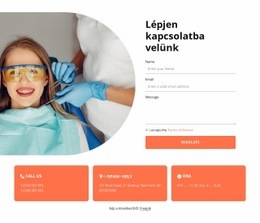
Lekerekített kép, kapcsolatfelvételi űrlap és háromkártyás információs sáv
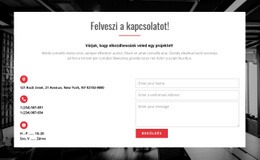
A szakasz egy vizuális bevezetőt, egy közvetlen üzenetküldő felületet és a legfontosabb elérhetőségi adatokat fűzi össze anélkül, hogy több külön blokkra lenne szükség. A kezelést bemutató kép lekerekített formája lendületet ad a bal oldalnak, míg a jobb oldali oszlopban kapott helyet a „Kapcsolat” címsor, a név, e-mail és üzenet mezője, a feltételek jóváhagyása, valamint a „Küldés” gomb. Ez a párosítás sokkal tartalmasabbá teszi a megjelenést egy egyszerű űrlapnál, miközben az üzenetküldés menete azonnal áttekinthető marad.
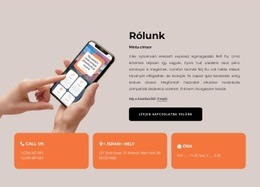
Az alsó sorban három egyenlő méretű korall kártya sorakozik a „Hívjon minket”, „Címünk” és „Nyitvatartás” részletekkel. Ez a megoldás kimondottan előnyös a szokásos kapcsolati sablonokhoz képest, mivel a referenciaadatok közvetlenül az űrlap alatt, jól látható helyen maradnak, ahelyett hogy egy oldalsávba szorulnának vagy egyetlen bekezdésre lennének leegyszerűsítve. A fehér háttér, a sötét címsor, a letisztult mezők, a korallszínű kártyák és a rajtuk lévő fehér szövegek harmonikus kontrasztot alkotnak, amely kiválóan illik egészségügyi témájú tartalmakhoz. A kép ívelt széle emellett felismerhető sziluettet ad a blokknak a merevebb elrendezésekkel szemben. A megjelenített telefonszámok, a cím és az időbeosztás csupán mintaként szolgálnak, amelyeket az adott projekthez kell igazítani. A középre helyezett Freepik-kredit egy apró, különálló záróelem. Ez a kialakítás akkor a leghasznosabb, ha egy oldalon mind az egyértelmű kapcsolatfelvételi űrlapra, mind pedig a főbb elérhetőségekre szükség van egyetlen újrahasználható blokkon belül.
Testreszabás a Nicepage segítségével
A (z) Sablonkészítő használatakor módosíthatja a színeket, a betűtípusokat, a fejlécet és a homályosítást, az elrendezést, az oszlopokat és más design elemeket, valamint a tartalmat és a képeket.
Sablon szerkesztése offline
2. Hozzon létre új oldalt, vagy válassza ki a meglévőt
3. Kattintson az Új blokk hozzáadása gombra, keresse meg az azonosítót 2774249, majd kattintson az Enter gombra
Sablon szerkesztése online
Félelmetes webhelyek létrehozása


Ingyenes Nicepage Builder
Kulcsszavak
Kezdés egy kész sablonnal
Válasszon egy új oldalhoz való tervet
Használjon egy kész sablont kiindulópontként ahelyett, hogy minden oldalt üres vászonról hozna létre. Amikor új oldalt ad hozzá a Nicepage-ben, böngésszen az elérhető tervek között, hasonlítsa össze a különböző elrendezéseket, és válasszon egy olyan lehetőséget, amely már illeszkedik a projekt általános céljához és vizuális irányához.
Böngésszen a különböző oldaltervek között
Fedezze fel az Oldaltervek oldalt keresés, tematikus kategóriák, tervkészletek és teljes oldalas előnézetek segítségével. A gyűjtemény különböző témákhoz és oldalcélokhoz tartozó elrendezéseket tartalmaz, így könnyebb összehasonlítani az alternatívákat, mielőtt kiválasztaná a testreszabandó tervet.
A kiválasztott sablon testreszabása
Miután kiválasztott egy tervet, hozza létre az oldalt, és folytassa a vizuális szerkesztést a Nicepage-ben. Cserélje le a demó tartalmat, állítsa be a képeket, a tipográfiát, a színeket, a szakaszokat és egyéb elemeket, és igazítsa a kész elrendezést a saját tartalmához ahelyett, hogy az elejétől újra kellene építenie a tervet.
További tervezési irányok felfedezése
Ha az első lehetőség nem felel meg eléggé a projektednek, térj vissza a tervgyűjteményhez, és hasonlíts össze más sablonokat, mielőtt véglegesítenél egy elrendezést. Ezáltal a sablonkönyvtár nemcsak a gyorsabb oldalkészítéshez hasznos, hanem a különböző vizuális megközelítések felfedezéséhez és egy új projekt megfelelő kiindulópontjának megtalálásához is.
Ez a munkafolyamat hozzáférést biztosít a kész tervek széles gyűjteményéhez, amelyeket kiválaszthatsz, összehasonlíthatsz és testreszabhatsz az egyes új oldalak vagy projektek igényei szerint.

Tervező készlet (19)
-

-
EN
-
EN
-
EN
-
EN
-
EN
-
EN
-
EN
-
EN
-
EN
-
EN
-
EN
-
EN
-
EN
-
EN







Továbbiak a Orvostudomány és Tudomány Blokkokból
-
EN

-
-
EN
-
EN
-
-
EN
-
EN
-
EN
-
EN
-
EN
-
-
EN
-
EN
-
EN
-
EN
-
-
EN
-
EN
-
-



Továbbiak a Kapcsolatok Blokkokból
-
EN

-
EN
-
-
EN
-
-
-
EN
-
-
EN
-
-
-
EN
-
EN
-
EN
-
EN
-
EN
-
-
-
EN
-