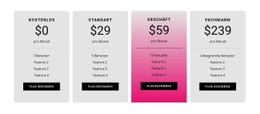
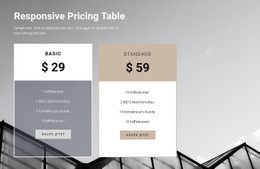
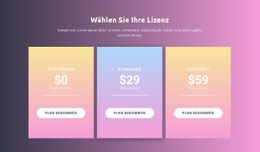
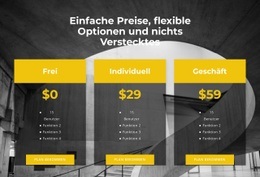
Tarifauswahl Vorlage


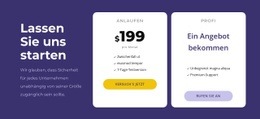
Ein kompaktes Layout mit zwei Tarifen sorgt für einen fokussierten Vergleich
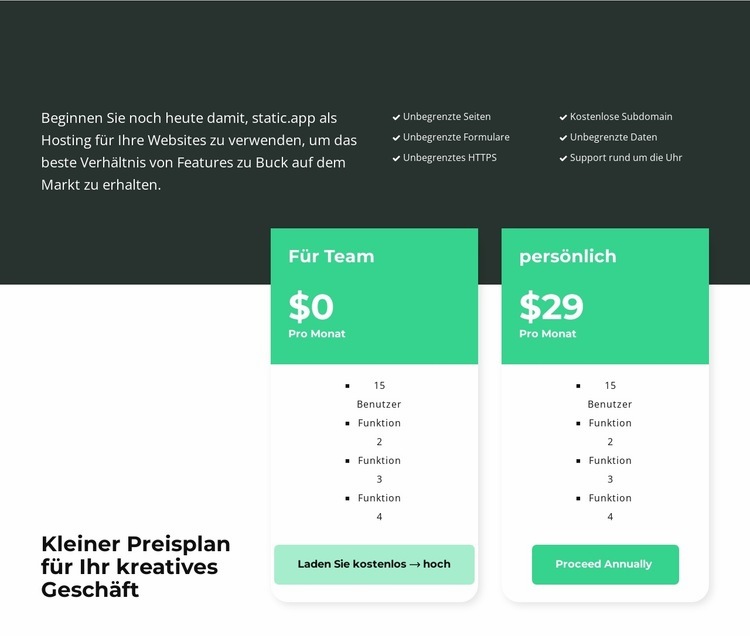
Dieser Bereich kombiniert eine linksbündige Preiseinleitung mit zwei nebeneinanderliegenden Karten – eine gelungene Designentscheidung, wenn eine Seite einen gezielten Tarifvergleich ohne umfangreichen Katalog an Optionen benötigt. Die Karten stellen „Für Teams“ und „Privat“ in denselben visuellen Rahmen und wiederholen jeweils das bewährte Preismuster aus Tarifnamen, Preis, Abrechnungszeitraum, Leistungsliste und Aktions-Button. Die acht Punkte der Checkliste schaffen inhaltliche Tiefe, während die überschaubare Anzahl an Alternativen leicht erfassbar bleibt.
Das auffälligste Merkmal ist das Zusammenspiel von Information und Kontrast. Der dunkelanthrazitfarbene obere Hintergrund verleiht dem Einleitungstext visuelles Gewicht, woraufhin der weiße Bereich darunter die grünen Karten-Kopfbereiche und die großen weißen Preisangaben wirkungsvoll hervorhebt. Abgerundete untere Ecken und weiche Schatten heben die Karten dezent vom Hintergrund ab, ohne sie wie unzusammenhängende Elemente wirken zu lassen. Diese Kombination bietet mehr visuelle Präsenz als eine schlichte vertikale Liste und bleibt zugleich kompakter als eine ausladende Preistabelle.
Das Design eignet sich hervorragend, wenn die umgebende Seite bereits einen klaren Dienstleistungs- oder Angebotskontext bietet und lediglich einen konzentrierten Abschnitt für die Entscheidung zwischen zwei Tarifen benötigt. Die Aktions-Buttons runden den internen Vergleich ab, während weiterführende Erklärungen oder spätere Interaktionsschritte auf dem Rest der Seite Platz finden. Der Mehrwert dieses Blocks liegt in der Ausgewogenheit von reduzierter Auswahl, wiederkehrender Struktur und klarer visueller Akzentuierung.
Mit Nicepage anpassen
Wenn Sie Template Builder verwenden, können Sie Farben, Schriftarten, Kopf- und Fußzeilen, Layout, Spalten und andere Designelemente sowie Inhalte und Bilder anpassen.
Vorlage offline bearbeiten
2. Erstellen Sie eine neue Seite oder wählen Sie eine vorhandene aus
3. Klicken Sie auf Neuen Block hinzufügen, suchen Sie nach der ID 2503119 und klicken Sie auf die Eingabetaste
Vorlage online bearbeiten
Erstellen Sie fantastische Websites


Kostenloser Nicepage Builder
Schlüsselwörter
Mit einer fertigen Vorlage beginnen
Design für eine neue Seite auswählen
Verwenden Sie eine fertige Vorlage als Ausgangspunkt, anstatt jede Seite von Grund auf neu zu erstellen. Wenn Sie in Nicepage eine neue Seite hinzufügen, durchsuchen Sie die verfügbaren Designs, vergleichen Sie verschiedene Layouts und wählen Sie eine Option, die bereits zum allgemeinen Zweck und zur visuellen Ausrichtung Ihres Projekts passt.
Verschiedene Seitendesigns durchsuchen
Erkunden Sie Seitendesigns mithilfe der Suche, thematischer Kategorien, Designsets und der Vorschau der gesamten Seite. Die Sammlung enthält Layouts für verschiedene Themen und Seitenzwecke, sodass Sie Alternativen leichter vergleichen können, bevor Sie ein Design zur Anpassung auswählen.
Ausgewählte Vorlage anpassen
Nachdem Sie ein Design ausgewählt haben, erstellen Sie die Seite und bearbeiten Sie sie anschließend visuell in Nicepage. Ersetzen Sie den Demoinhalt, passen Sie Bilder, Typografie, Farben, Abschnitte und andere Elemente an und passen Sie das fertige Layout an Ihre eigenen Inhalte an, anstatt das Design von Grund auf neu zu erstellen.
Weitere Designrichtungen entdecken
Wenn die erste Option nicht optimal zu Ihrem Projekt passt, kehren Sie zur Designsammlung zurück und vergleichen Sie weitere Vorlagen, bevor Sie sich für ein Layout entscheiden. So ist die Vorlagenbibliothek nicht nur für eine schnellere Seitenerstellung nützlich, sondern auch, um verschiedene visuelle Ansätze zu erkunden und einen passenden Ausgangspunkt für ein neues Projekt zu finden.
Dieser Workflow bietet Ihnen Zugriff auf eine umfangreiche Sammlung vorgefertigter Designs, die Sie auswählen, vergleichen und an die Bedürfnisse jeder neuen Seite oder jedes Projekts anpassen können.

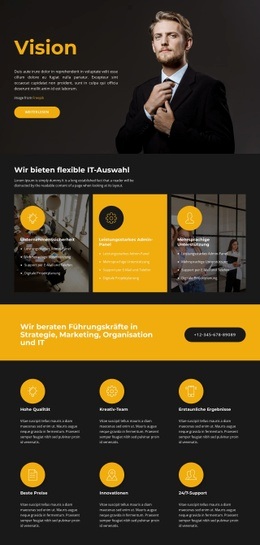
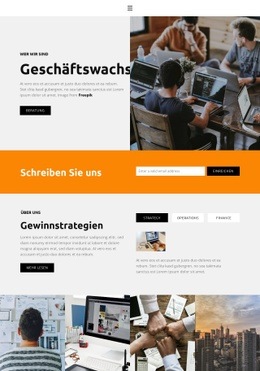
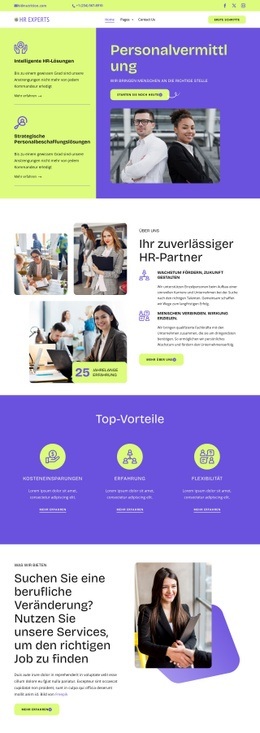
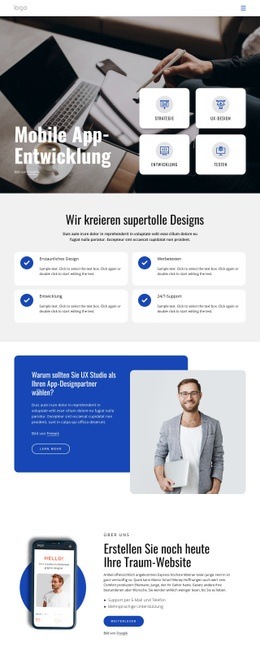




Mehr von Wirtschaftsrecht Blöcken
-
EN

-

-
-
-
EN
-
EN
-
-
-
EN
-
-
EN
-
EN
-
EN
-
-
-
-
EN
-
EN
-
EN
-
EN








Mehr von Preisgestaltung Blöcken
-
EN
-
EN
-
-
-
EN
-
EN
-
EN
-
EN
-
-
-
EN
-
EN
-
EN
-
EN
-
-
-
EN
-
-
EN
-
EN