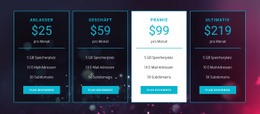
Zeitschriftenabonnementpreis Vorlage


Eine architektonische Kulisse verleiht dem Vergleich zweier Tarife Präsenz
Das Bild in voller Breite hebt diesen Bereich sofort von einer einfachen Preiszeile ab, während die große weiße Überschrift einen klaren Einstiegspunkt für den Vergleich schafft. Darunter stellen die Karten „Basic“ und „Standart“ zwei Tarifoptionen nebeneinander, statt die Entscheidung über eine Vielzahl von Varianten zu zerstreuen. Jede Karte vereint Tarifnamen, angezeigten Preis, Leistungsübersicht und einen „Jetzt kaufen“-Button, sodass die Inhalte fokussiert und leicht zu vergleichen sind.
Dieses Design eignet sich besonders dann, wenn Preisinformationen visuell hervorstechen sollen, ohne die einfache Entscheidungsstruktur zu verlieren. Die dunkel-halbtransparente und die weiße Kartengestaltung erzeugen Kontrast zur Graustufen-Architektur, und die zentrierte Preishierarchie macht den preislichen Unterschied bereits spürbar, bevor die begleitenden Leistungsdetails gelesen werden. Die angegebenen Beträge und beispielhaften Leistungspunkte sind Platzhalterinhalte, die für das endgültige Projekt angepasst werden können. Als vorgefertigter Block liegt sein Mehrwert in der Verbindung aus einem ausdrucksstarken Bildbereich, zwei klar abgegrenzten Tarifen und direkten Handlungsaufforderungen. Die Block-Designs von Nicepage bieten weitere Optionen auf Abschnittsebene, doch dieser Entwurf ist speziell auf einen kompakten Zwei-Optionen-Vergleich vor einer redaktionellen Architekturkulisse zugeschnitten.
Mit Nicepage anpassen
Wenn Sie Template Builder verwenden, können Sie Farben, Schriftarten, Kopf- und Fußzeilen, Layout, Spalten und andere Designelemente sowie Inhalte und Bilder anpassen.
Vorlage offline bearbeiten
2. Erstellen Sie eine neue Seite oder wählen Sie eine vorhandene aus
3. Klicken Sie auf Neuen Block hinzufügen, suchen Sie nach der ID 385208 und klicken Sie auf die Eingabetaste
Vorlage online bearbeiten
Erstellen Sie fantastische Websites


Kostenloser Nicepage Builder
Schlüsselwörter
Mit einer fertigen Vorlage beginnen
Design für eine neue Seite auswählen
Verwenden Sie eine fertige Vorlage als Ausgangspunkt, anstatt jede Seite von Grund auf neu zu erstellen. Wenn Sie in Nicepage eine neue Seite hinzufügen, durchsuchen Sie die verfügbaren Designs, vergleichen Sie verschiedene Layouts und wählen Sie eine Option, die bereits zum allgemeinen Zweck und zur visuellen Ausrichtung Ihres Projekts passt.
Verschiedene Seitendesigns durchsuchen
Erkunden Sie Seitendesigns mithilfe der Suche, thematischer Kategorien, Designsets und der Vorschau der gesamten Seite. Die Sammlung enthält Layouts für verschiedene Themen und Seitenzwecke, sodass Sie Alternativen leichter vergleichen können, bevor Sie ein Design zur Anpassung auswählen.
Ausgewählte Vorlage anpassen
Nachdem Sie ein Design ausgewählt haben, erstellen Sie die Seite und bearbeiten Sie sie anschließend visuell in Nicepage. Ersetzen Sie den Demoinhalt, passen Sie Bilder, Typografie, Farben, Abschnitte und andere Elemente an und passen Sie das fertige Layout an Ihre eigenen Inhalte an, anstatt das Design von Grund auf neu zu erstellen.
Weitere Designrichtungen entdecken
Wenn die erste Option nicht optimal zu Ihrem Projekt passt, kehren Sie zur Designsammlung zurück und vergleichen Sie weitere Vorlagen, bevor Sie sich für ein Layout entscheiden. So ist die Vorlagenbibliothek nicht nur für eine schnellere Seitenerstellung nützlich, sondern auch, um verschiedene visuelle Ansätze zu erkunden und einen passenden Ausgangspunkt für ein neues Projekt zu finden.
Dieser Workflow bietet Ihnen Zugriff auf eine umfangreiche Sammlung vorgefertigter Designs, die Sie auswählen, vergleichen und an die Bedürfnisse jeder neuen Seite oder jedes Projekts anpassen können.

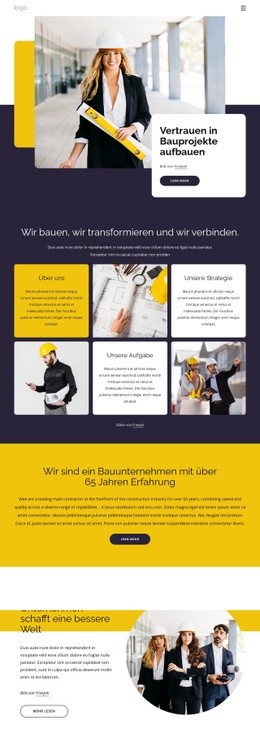
Mehr von Architektur & Gebäude Blöcken
-

-
-
EN
-
-
EN
-
-
-
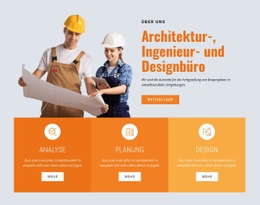


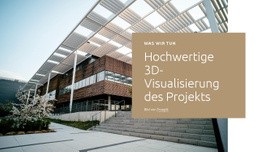


Mehr von Preisgestaltung Blöcken
-
EN
-
EN
-
-
EN
-
EN
-
-
EN
-
EN