Çevrimiçi kitap kulübü Şablon


İnsana Odaklanan Yeşil Bölünmüş Tasarım
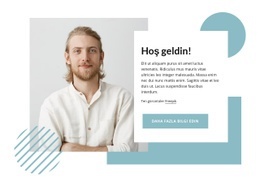
Bu bölüm, kendisini öne çıkan bir hazır tasarım seçeneği yapan pek çok niteliği bir arada sunar: canlı yeşil arka plan, sola hizalanmış metin bloğu, dairesel bir portre, beyaz dalga motifi ve dikdörtgen «devamını oku» butonu. «Hakkımızda» etiketi ile «Çevrim İçi Kitap Kulübü» başlığı güçlü bir açılış hiyerarşisi oluştururken, açıklayıcı paragraf ve imza satırı içeriğin yinelenen çok sayıda kart veya sıkışık sütunlar arasında dağılmasını önleyerek odaklanmasını sağlar.
Görselin işlenme biçimi de tasarımın etkisi açısından aynı derecede önemlidir. Standart dikdörtgen bir fotoğraf yerine dairesel bir portrenin tercih edilmesi, metin alanının ve butonun köşeli yapısına karşı daha yumuşak bir görsel tezat kazandırır. Alt kısımdaki dalga motifi ise bu form dilini devam ettirerek sağ tarafın görselle olan bağını korurken hoş bir dekoratif dokunuş ekler. Bu yapı, bir topluluğu, eğitim konusunu veya okuma odaklı bir girişimi sade bir metin bölümünden çok daha kişilikli biçimde sunmak istediğinizde bloğu oldukça kullanışlı kılar. Tasarım zıtlık ve denge üzerinden etkileşim kurar: yeşil ve beyaz temel renk paletini belirler, portre insani bir odak noktası sunar, buton ise kullanıcıyı doğrudan bir sonraki adıma yönlendirir. Eksiksiz bir sayfa yerine amaca yönelik bir bölüm olarak kurgulandığından, en iyi performansı çevresindeki bloklar ziyaretçi deneyiminin geri kalanını tamamladığında sergiler.
Nicepage ile özelleştirin
Şablon Oluşturucu kullanırken renkleri, yazı tiplerini, başlık ve fooer'ı, düzeni, sütunları ve diğer tasarım öğelerinin yanı sıra içerik ve resimleri de ayarlayabilirsiniz.
Şablonu Çevrimdışı Düzenleyin
2. Yeni bir sayfa oluşturun veya mevcut olanı seçin
3. Yeni blok ekle'yi tıklayın, kimliği arayın 242308 ve enter tuşuna basın
Şablonu Çevrimiçi Düzenleyin
Harika Web Siteleri Oluşturun


Ücretsiz Nicepage Builder
Anahtar kelimeler
Hazır Şablonla Başlayın
Yeni Bir Sayfa İçin Tasarım Seçin
Her sayfayı sıfırdan oluşturmak yerine, hazır bir şablonu başlangıç noktası olarak kullanın. Nicepage'de yeni bir sayfa eklerken, mevcut tasarımlara göz atın, farklı düzenleri karşılaştırın ve projenizin genel amacına ve görsel yönüne zaten uyan bir seçeneği belirleyin.
Farklı Sayfa Tasarımlarına Göz Atın
Arama, tematik kategoriler, Tasarım Setleri ve tam sayfa önizlemeleri kullanarak Sayfa Tasarımları koleksiyonunu keşfedin. Koleksiyon, farklı konular ve sayfa amaçları için düzenler içerir ve özelleştirmek için bir tasarım seçmeden önce alternatifleri karşılaştırmayı kolaylaştırır.
Seçilen Şablonu Özelleştirin
Bir tasarım seçtikten sonra, sayfayı oluşturun ve Nicepage'de görsel olarak düzenlemeye devam edin. Demo içeriğini değiştirin, resimleri, tipografiyi, renkleri, bölümleri ve diğer öğeleri ayarlayın ve tasarımı baştan oluşturmak yerine hazır düzeni kendi içeriğinize uyarlayın.
Daha Fazla Tasarım Yönünü Keşfedin
İlk seçenek projenize yeterince uymuyorsa, tasarım koleksiyonuna geri dönün ve bir düzenlemeye karar vermeden önce diğer şablonları karşılaştırın. Bu, şablon kütüphanesini yalnızca daha hızlı sayfa oluşturma için değil, aynı zamanda farklı görsel yaklaşımları keşfetmek ve yeni bir proje için uygun bir başlangıç noktası bulmak için de kullanışlı hale getirir.
Bu iş akışı, her yeni sayfa veya projenin ihtiyaçlarına göre seçilebilen, karşılaştırılabilen ve özelleştirilebilen geniş bir hazır tasarım koleksiyonuna erişmenizi sağlar.




Eğitim Blocks'tan daha fazlası
-
EN

-

-
EN
-
EN
-
EN
-
EN
-
EN
-
-
EN
-
-
EN
-
EN
-
EN
-
EN
-
EN
-
EN
-
EN
-
-
EN
-
EN










şekiller Blocks'tan daha fazlası
-
EN

-
-
-
EN
-
EN
-
-
EN
-
-
EN
-
EN
-
EN
-
-
-
EN
-
-
EN
-
EN
-
-
EN
-
EN