Avantgardistische Formen Vorlage


Ein dreispaltiger Architekturbeitrag mit starkem visuellem Kontrast
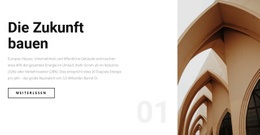
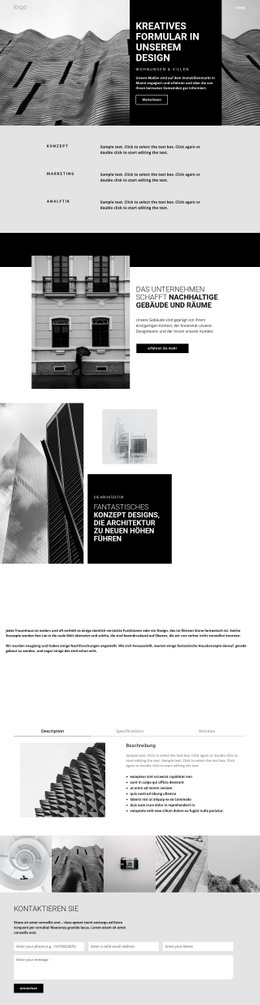
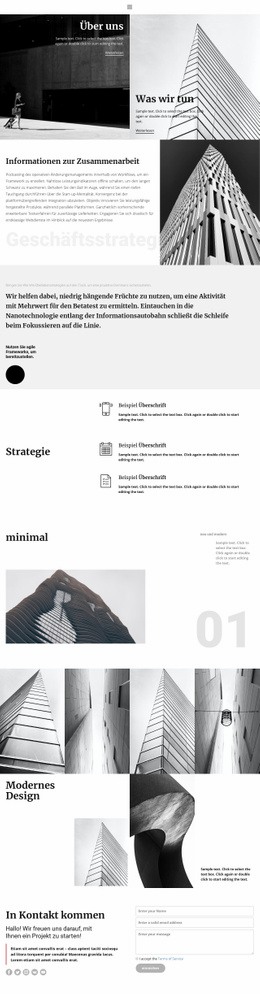
Das Design von Building Future vereint drei wirkungsvolle Gestaltungsentscheidungen in einem kompakten Bereich: eine prominente Themenüberschrift, ein zentrales Paar vertikal gestapelter Architekturbilder und ein separates Erläuterungsfeld. Die linke Aussage führt mit etwa 20 Exajoule pro Jahr und 3,5 Milliarden Barrel Öl den Umfang des Energieverbrauchs vor Augen, während der rechte Absatz den Bogen zu Wohnungen, Unternehmen und öffentlichen Gebäuden spannt. Damit umfasst der Block sowohl eine einleitende These als auch die stützende Erläuterung.
Seine visuelle Eigenständigkeit verdankt der Block der Art und Weise, wie die Bilder die beiden Textspalten unterbrechen, ohne deren inhaltlichen Zusammenhang zu trennen. Die mittlere Spalte verleiht dem Abschnitt einen klaren architektonischen Fokus, während die reduzierte Schwarz-Weiß-Darstellung den Blick auf Überschrift, Bildformen und die textliche Botschaft lenkt. Die Beschriftung „minimal“ setzt einen feinen redaktionellen Akzent vor dem längeren Absatz und schafft so eine dezente Hierarchie im rechten Inhaltsbereich.
Dies ist eine hervorragende Designoption, wenn ein Thema der gebauten Umwelt mit mehr visueller Präsenz als in einem herkömmlichen Textblock dargestellt werden soll. Die Werte 40 %, 32 % und 28 % liefern zusätzliche inhaltliche Tiefe, während großzügiger Weißraum verhindert, dass die drei Spalten gedrängt wirken. Zusammengenommen bietet das Layout einen klar gegliederten Architektur- und Energieabschnitt mit starkem Bild-Text-Kontrast und einem ruhigen, ausgewogenen Lesefluss.
Mit Nicepage anpassen
Wenn Sie Template Builder verwenden, können Sie Farben, Schriftarten, Kopf- und Fußzeilen, Layout, Spalten und andere Designelemente sowie Inhalte und Bilder anpassen.
Vorlage offline bearbeiten
2. Erstellen Sie eine neue Seite oder wählen Sie eine vorhandene aus
3. Klicken Sie auf Neuen Block hinzufügen, suchen Sie nach der ID 237973 und klicken Sie auf die Eingabetaste
Vorlage online bearbeiten
Erstellen Sie fantastische Websites


Kostenloser Nicepage Builder
Schlüsselwörter
Mit einer fertigen Vorlage beginnen
Design für eine neue Seite auswählen
Verwenden Sie eine fertige Vorlage als Ausgangspunkt, anstatt jede Seite von Grund auf neu zu erstellen. Wenn Sie in Nicepage eine neue Seite hinzufügen, durchsuchen Sie die verfügbaren Designs, vergleichen Sie verschiedene Layouts und wählen Sie eine Option, die bereits zum allgemeinen Zweck und zur visuellen Ausrichtung Ihres Projekts passt.
Verschiedene Seitendesigns durchsuchen
Erkunden Sie Seitendesigns mithilfe der Suche, thematischer Kategorien, Designsets und der Vorschau der gesamten Seite. Die Sammlung enthält Layouts für verschiedene Themen und Seitenzwecke, sodass Sie Alternativen leichter vergleichen können, bevor Sie ein Design zur Anpassung auswählen.
Ausgewählte Vorlage anpassen
Nachdem Sie ein Design ausgewählt haben, erstellen Sie die Seite und bearbeiten Sie sie anschließend visuell in Nicepage. Ersetzen Sie den Demoinhalt, passen Sie Bilder, Typografie, Farben, Abschnitte und andere Elemente an und passen Sie das fertige Layout an Ihre eigenen Inhalte an, anstatt das Design von Grund auf neu zu erstellen.
Weitere Designrichtungen entdecken
Wenn die erste Option nicht optimal zu Ihrem Projekt passt, kehren Sie zur Designsammlung zurück und vergleichen Sie weitere Vorlagen, bevor Sie sich für ein Layout entscheiden. So ist die Vorlagenbibliothek nicht nur für eine schnellere Seitenerstellung nützlich, sondern auch, um verschiedene visuelle Ansätze zu erkunden und einen passenden Ausgangspunkt für ein neues Projekt zu finden.
Dieser Workflow bietet Ihnen Zugriff auf eine umfangreiche Sammlung vorgefertigter Designs, die Sie auswählen, vergleichen und an die Bedürfnisse jeder neuen Seite oder jedes Projekts anpassen können.

Mehr von Architektur & Gebäude Blöcken
-
EN

-
-
EN
-
EN
-
-
-
EN
-