Formas de vanguarda Modelo


Uma narrativa de arquitetura em três colunas com forte contraste visual
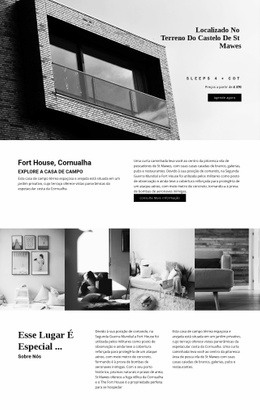
O design do Building Future reúne três escolhas funcionais numa secção compacta: um título temático de destaque, um par central de imagens arquitetónicas sobrepostas verticalmente e uma área de texto explicativo independente. A declaração à esquerda apresenta a dimensão do consumo de energia com cerca de 20 exajoules por ano e 3,5 mil milhões de barris de petróleo, enquanto o parágrafo da direita expande o tema para habitações, empresas e edifícios públicos. Deste modo, o bloco comporta tanto uma proposta inicial como a respetiva fundamentação.
A sua distinção visual provém do modo como as imagens se intercalam entre as duas colunas de texto sem quebrar a harmonia entre elas. A coluna central confere à secção um foco arquitetónico evidente, enquanto o tratamento minimalista a preto e branco mantém as atenções centradas no título, nas formas das imagens e na mensagem escrita. A etiqueta «mínimo» acrescenta um discreto marcador editorial antes do parágrafo mais longo, criando uma hierarquia subtil dentro da área de conteúdo à direita.
Trata-se de uma excelente opção de design quando uma página precisa de abordar o tema do ambiente construído com maior presença visual do que um painel de texto habitual. Os valores de 40%, 32% e 28% oferecem maior densidade informativa, enquanto o espaço em branco generoso evita que as três colunas pareçam congestionadas. Em conjunto, esta organização proporciona uma secção definida de arquitetura e energia com um forte contraste entre texto e imagem e um ritmo de leitura calmo e ponderado.
Personalize com Nicepage
Ao usar o Construtor de Modelos, você poderá ajustar cores, fontes, cabeçalho e base, layout, colunas e outros elementos de design, bem como conteúdo e imagens.
Editar modelo offline
2. Crie uma nova página ou selecione existente
3. Clique em Adicionar novo bloco, pesquise a id 237973 e clique em entrar
Editar modelo online
Crie sites incríveis


Construtor Nicepage grátis
Palavras-chave
Comece com um Modelo Pronto
Escolha um Design para uma Nova Página
Use um modelo pronto como ponto de partida em vez de criar cada página do zero. Ao adicionar uma nova página no Nicepage, navegue pelos designs disponíveis, compare diferentes layouts e escolha uma opção que já se encaixe no propósito geral e na direção visual do seu projeto.
Navegue por Diferentes Designs de Página
Explore os Designs de Página usando a busca, categorias temáticas, Conjuntos de Design e pré-visualizações de página inteira. A coleção inclui layouts para diferentes assuntos e finalidades de página, facilitando a comparação de alternativas antes de selecionar um design para personalizar.
Personalize o Modelo Selecionado
Após escolher um design, crie a página e continue editando-a visualmente no Nicepage. Substitua o conteúdo de demonstração, ajuste imagens, tipografia, cores, seções e outros elementos e adapte o layout pronto ao seu próprio conteúdo em vez de reconstruir o design do zero.
Explore Mais Opções de Design
Se a primeira opção não se adequar ao seu projeto, volte à coleção de designs e compare outros modelos antes de escolher um layout. Isso torna a biblioteca de modelos útil não apenas para agilizar a criação de páginas, mas também para explorar diferentes abordagens visuais e encontrar um ponto de partida adequado para um novo projeto.
Esse fluxo de trabalho dá acesso a uma ampla coleção de designs prontos que podem ser selecionados, comparados e personalizados de acordo com as necessidades de cada nova página ou projeto.