Beste Ärzte Vorlage


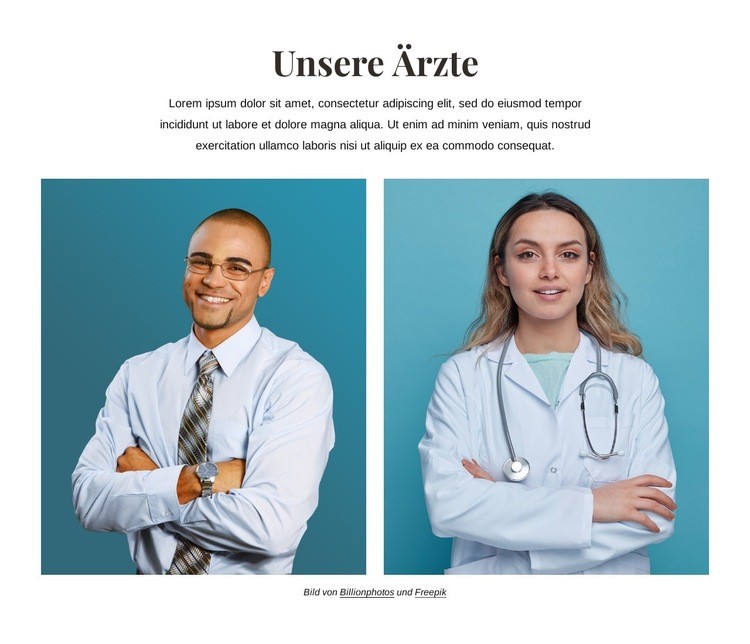
Eine kompakte Ärzte-Präsentation mit ausgewogenem visuellem Gewicht
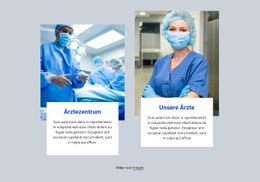
Die zentrierte Überschrift „Unsere Ärzte“, der begleitende Absatz und die paarige Porträtreihe verleihen diesem Bereich eine klare gestalterische Ausrichtung: Sie stellt eine kleine Personengruppe vor, ohne in ein dichtes Verzeichnis auszuarten. Die zwei gleich großen Bilder erzeugen Symmetrie, während ihr geringer Abstand das Duo visuell eng verbindet. Da beide Porträts Ärzte im weißen Kittel vor blauem Hintergrund zeigen, verstärkt diese wiederholte Gestaltung das medizinische Thema und verleiht der Bildreihe eine stimmige Identität.
Diese Anordnung ist eine hervorragende Wahl, wenn eine Seite einen fokussierten Teammoment benötigt – mit mehr visueller Präsenz als eine einfache Liste, aber weniger Informationsfülle als mehrere Profilkarten. Der zentrierte Text liefert den Kontext vor den Porträts, und der großzügige Weißraum trennt die Erklärung von der visuellen Wiedererkennung. Dieses Zusammenspiel erleichtert das Überfliegen des Bereichs und bewahrt gleichzeitig ein ruhiges, redaktionelles Erscheinungsbild. Die Zeile unter den Bildern rundet das vorbereitete Arrangement ab, ohne einen weiteren konkurrierenden Inhaltsblock hinzuzufügen.
Das Design ist zudem bewusst unkompliziert gehalten: Die Interaktion ist statisch, es gibt kein verbindliches Galerieverhalten, und der Block setzt auf Ausrichtung, Wiederholung, Kontrast und Abstände statt auf technische Effekte. Dank dieser Eigenschaften eignet er sich ideal für Seiten, die zwei Ärzte als erkennbare Einheit vorstellen möchten. Detaillierte Biografien, Leistungsbeschreibungen, Qualifikationen oder Kontaktmöglichkeiten können in anderen Abschnitten platziert werden, sodass dieser Block eine prägnante visuelle Option unter den Layouts für medizinische Teams bleibt.
Mit Nicepage anpassen
Wenn Sie Template Builder verwenden, können Sie Farben, Schriftarten, Kopf- und Fußzeilen, Layout, Spalten und andere Designelemente sowie Inhalte und Bilder anpassen.
Vorlage offline bearbeiten
2. Erstellen Sie eine neue Seite oder wählen Sie eine vorhandene aus
3. Klicken Sie auf Neuen Block hinzufügen, suchen Sie nach der ID 1292338 und klicken Sie auf die Eingabetaste
Vorlage online bearbeiten
Erstellen Sie fantastische Websites


Kostenloser Nicepage Builder
Schlüsselwörter
Mit einer fertigen Vorlage beginnen
Design für eine neue Seite auswählen
Verwenden Sie eine fertige Vorlage als Ausgangspunkt, anstatt jede Seite von Grund auf neu zu erstellen. Wenn Sie in Nicepage eine neue Seite hinzufügen, durchsuchen Sie die verfügbaren Designs, vergleichen Sie verschiedene Layouts und wählen Sie eine Option, die bereits zum allgemeinen Zweck und zur visuellen Ausrichtung Ihres Projekts passt.
Verschiedene Seitendesigns durchsuchen
Erkunden Sie Seitendesigns mithilfe der Suche, thematischer Kategorien, Designsets und der Vorschau der gesamten Seite. Die Sammlung enthält Layouts für verschiedene Themen und Seitenzwecke, sodass Sie Alternativen leichter vergleichen können, bevor Sie ein Design zur Anpassung auswählen.
Ausgewählte Vorlage anpassen
Nachdem Sie ein Design ausgewählt haben, erstellen Sie die Seite und bearbeiten Sie sie anschließend visuell in Nicepage. Ersetzen Sie den Demoinhalt, passen Sie Bilder, Typografie, Farben, Abschnitte und andere Elemente an und passen Sie das fertige Layout an Ihre eigenen Inhalte an, anstatt das Design von Grund auf neu zu erstellen.
Weitere Designrichtungen entdecken
Wenn die erste Option nicht optimal zu Ihrem Projekt passt, kehren Sie zur Designsammlung zurück und vergleichen Sie weitere Vorlagen, bevor Sie sich für ein Layout entscheiden. So ist die Vorlagenbibliothek nicht nur für eine schnellere Seitenerstellung nützlich, sondern auch, um verschiedene visuelle Ansätze zu erkunden und einen passenden Ausgangspunkt für ein neues Projekt zu finden.
Dieser Workflow bietet Ihnen Zugriff auf eine umfangreiche Sammlung vorgefertigter Designs, die Sie auswählen, vergleichen und an die Bedürfnisse jeder neuen Seite oder jedes Projekts anpassen können.

Mehr von Medizin & Wissenschaft Blöcken
-
EN

-
EN

-
EN
-
-
-
EN
-
-
EN
-
-
EN
-
-
EN
-
EN
-
EN
-
EN
-
EN
-
EN
-
EN
-
EN
-
EN








Mehr von Netz Blöcken
-
-
EN
-
EN
-
EN
-
EN
-
EN
-
EN
-
-
EN
-
-
EN
-
EN
-
EN
-
EN
-
EN
-
-
EN
-
EN
-
EN
-
EN