Forme d'avanguardia Modello


Un racconto di architettura a tre colonne con un forte contrasto visivo
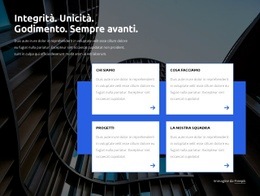
Il design di Building Future combina tre scelte efficaci in una sezione compatta: un titolo tematico prominente, una coppia centrale di immagini architettoniche impilate verticalmente e un'area di testo esplicativo a parte. La dichiarazione a sinistra illustra la scala del consumo energetico con circa 20 exajoule all'anno e 3,5 miliardi di barili di petrolio, mentre il paragrafo a destra allarga il discorso a residenze, imprese ed edifici pubblici. Il blocco racchiude così sia una premessa di apertura sia una spiegazione di supporto.
La sua identità visiva deriva dal modo in cui le immagini si inseriscono tra le due colonne di testo senza interromperne la relazione. La colonna centrale offre alla sezione un evidente fulcro architettonico, mentre il trattamento essenziale in bianco e nero mantiene l'attenzione sul titolo, sulle forme delle immagini e sul messaggio testuale. L'etichetta «minimale» aggiunge un sobrio marcatore editoriale prima del paragrafo più esteso, creando una gerarchia discreta nell'area di contenuto di destra.
Si tratta di una scelta di design ideale quando una pagina deve presentare un tema legato all'ambiente costruito con maggiore impatto visivo rispetto a un normale riquadro di testo. I dati del 40%, 32% e 28% arricchiscono il quadro informativo, mentre gli ampi spazi bianchi evitano che le tre colonne appaiano congestionate. Nel complesso, la disposizione definisce una sezione dedicata ad architettura ed energia caratterizzata da un deciso contrasto tra testo e immagini e da un ritmo di lettura calmo e ponderato.
Personalizza con Nicepage
Quando utilizzi Generatore di modelli sarai in grado di regolare colori, caratteri, intestazione e fooer, layout, colonne e altri elementi di design, nonché contenuti e immagini.
Modifica modello offline
2. Creare una nuova pagina o selezionare esistente
3. Fai clic su Aggiungi nuovo blocco, cerca l'ID 237973 e fai clic su Invio
Modifica modello online
Crea fantastici siti web


Nicepage Builder gratuito
Parole chiave
Inizia con un modello predefinito
Scegli un design per una nuova pagina
Utilizza un modello predefinito come punto di partenza anziché creare ogni pagina da zero. Quando aggiungi una nuova pagina in Nicepage, sfoglia i design disponibili, confronta i diversi layout e scegli un'opzione che si adatti allo scopo generale e alla direzione visiva del tuo progetto.
Esplora diversi design di pagina
Esplora i Design di pagina utilizzando la funzione di ricerca, le categorie tematiche, i set di design e le anteprime a pagina intera. La collezione include layout per diversi argomenti e scopi, semplificando il confronto tra le alternative prima di selezionare un design da personalizzare.
Personalizza il modello selezionato
Dopo aver scelto un design, crea la pagina e continua a modificarla visivamente in Nicepage. Sostituisci il contenuto demo, regola immagini, tipografia, colori, sezioni e altri elementi e adatta il layout predefinito ai tuoi contenuti anziché ricostruire il design da zero.
Esplora altre direzioni di design
Se la prima opzione non si adatta perfettamente al tuo progetto, torna alla raccolta di modelli e confronta altri template prima di scegliere un layout definitivo. In questo modo, la libreria di template si rivela utile non solo per creare pagine più velocemente, ma anche per esplorare diversi approcci visivi e trovare un punto di partenza adatto per un nuovo progetto.
Questo flusso di lavoro ti dà accesso a un'ampia collezione di design predefiniti che possono essere selezionati, confrontati e personalizzati in base alle esigenze di ogni nuova pagina o progetto.




Altro da Architettura ed edilizia Blocchi
-
EN

-
EN
-
EN
-
-
EN
-
-
EN
-