Momente der Hochzeit Vorlage


Vorlage offline bearbeiten
2. Erstellen Sie eine neue Seite und suchen Sie nach der ID 16742
Vorlage online bearbeiten
Erstellen Sie fantastische Websites


Kostenloser Nicepage Builder
Schlüsselwörter
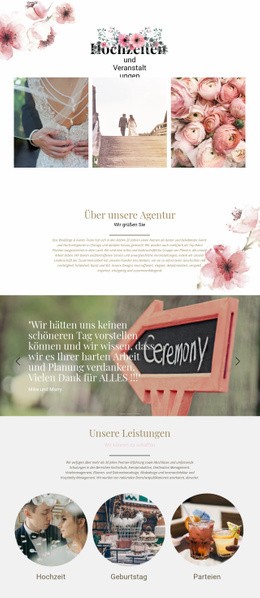
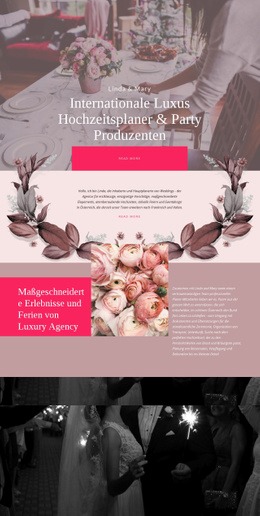
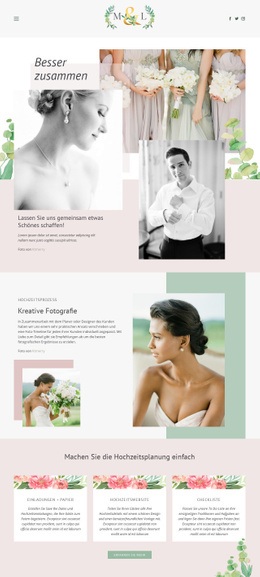
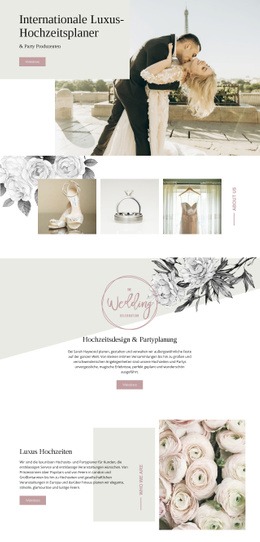
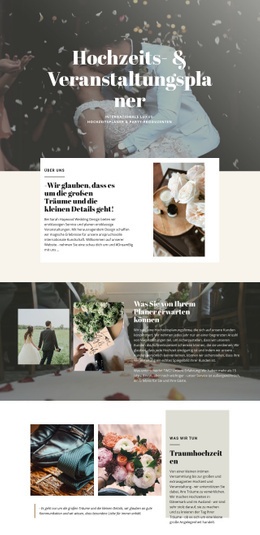
Florale Bildsprache verbindet Leistungen, Referenzen und Event-Storytelling
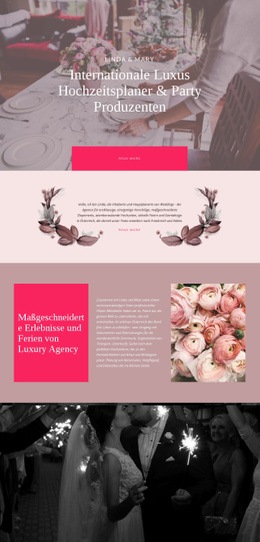
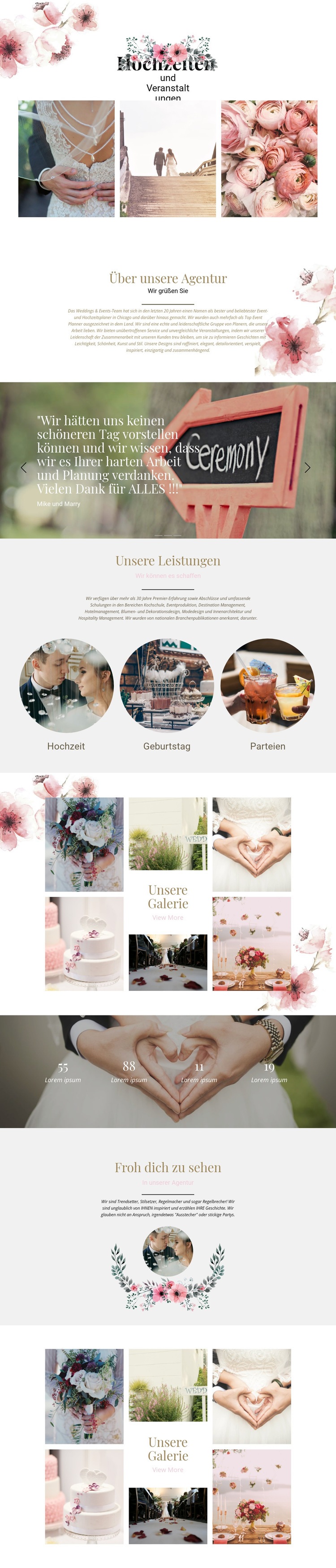
Der wichtigste Grund für dieses Design liegt darin, wie die Event-Fotografie den Charakter der gesamten Seite prägt. Das florale Entree und drei ausgewählte Fotos schaffen ein intimes, feierliches Ambiente, noch bevor Besucher die Vorstellung der Agentur erreichen. Von dort aus machen Hochzeit, Geburtstag und Feiern das Leistungsspektrum sofort greifbar, sodass sich das Design nicht auf ein einzelnes Hochzeitsszenario beschränkt, auch wenn Hochzeiten das Kernthema bleiben.
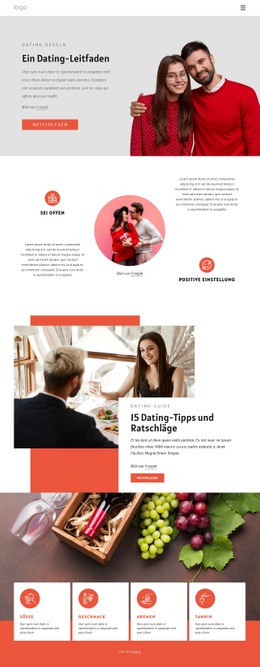
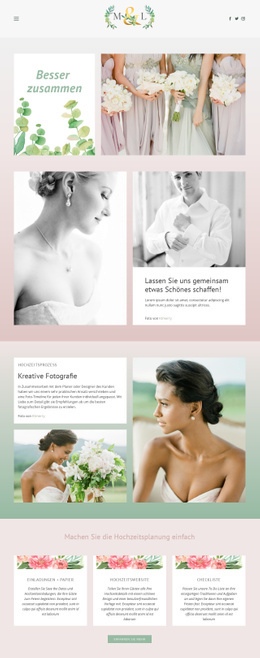
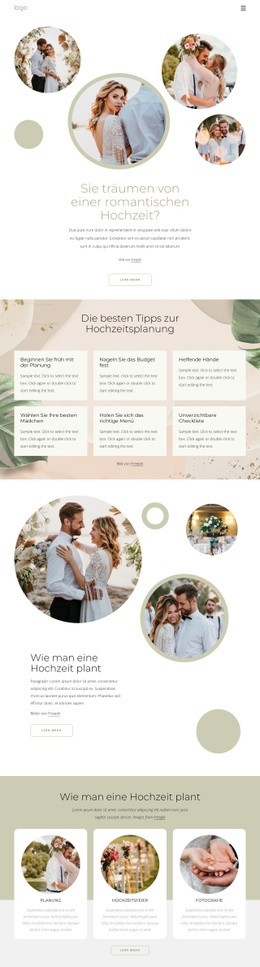
Zudem bringt die Seite visuelle Eleganz mit vielseitigen Begleitinhalten in Einklang. Drei Testimonial-Slides etablieren eine klare Struktur für Kundenfeedback, während zwei separate Galerie-Collagen eine wiederkehrende visuelle Portfolio-Sprache rund um Event-Fotos, Tischdekorationen, Blumenarrangements und Feierlichkeiten bilden. Die vier Zähler ergänzen ein kompaktes numerisches Element, wobei deren Platzhalterwerte angepasst und überprüft werden sollten, anstatt sie als tatsächliche Erfolge auszugeben. „Schön, dass Sie da sind“ liefert eine zweite agenturfokussierte Botschaft samt rundem Porträt und verhindert so, dass die Seite lediglich zu einer Aneinanderreihung von Bildrastern wird. Diese Kombination eignet sich hervorragend für Projekte, die eine romantische, redaktionelle Aufmachung mit genügend Raum für Leistungskategorien, Agenturprofil, Testimonials und visuelle Einblicke benötigen. Sie hebt sich deutlich von Layouts ab, die vor allem auf Preistabellen oder dichte Leistungsbeschreibungen setzen, da ihre Kommunikation vom Zusammenspiel aus Atmosphäre, Fotografie und prägnanten zentrierten Inhalten lebt.
Mit Nicepage anpassen
Wenn Sie Template Builder verwenden, können Sie Farben, Schriftarten, Kopf- und Fußzeilen, Layout, Spalten und andere Designelemente sowie Inhalte und Bilder anpassen.
Mit einer fertigen Vorlage beginnen
Design für eine neue Seite auswählen
Verwenden Sie eine fertige Vorlage als Ausgangspunkt, anstatt jede Seite von Grund auf neu zu erstellen. Wenn Sie in Nicepage eine neue Seite hinzufügen, durchsuchen Sie die verfügbaren Designs, vergleichen Sie verschiedene Layouts und wählen Sie eine Option, die bereits zum allgemeinen Zweck und zur visuellen Ausrichtung Ihres Projekts passt.
Verschiedene Seitendesigns durchsuchen
Erkunden Sie Seitendesigns mithilfe der Suche, thematischer Kategorien, Designsets und der Vorschau der gesamten Seite. Die Sammlung enthält Layouts für verschiedene Themen und Seitenzwecke, sodass Sie Alternativen leichter vergleichen können, bevor Sie ein Design zur Anpassung auswählen.
Ausgewählte Vorlage anpassen
Nachdem Sie ein Design ausgewählt haben, erstellen Sie die Seite und bearbeiten Sie sie anschließend visuell in Nicepage. Ersetzen Sie den Demoinhalt, passen Sie Bilder, Typografie, Farben, Abschnitte und andere Elemente an und passen Sie das fertige Layout an Ihre eigenen Inhalte an, anstatt das Design von Grund auf neu zu erstellen.
Weitere Designrichtungen entdecken
Wenn die erste Option nicht optimal zu Ihrem Projekt passt, kehren Sie zur Designsammlung zurück und vergleichen Sie weitere Vorlagen, bevor Sie sich für ein Layout entscheiden. So ist die Vorlagenbibliothek nicht nur für eine schnellere Seitenerstellung nützlich, sondern auch, um verschiedene visuelle Ansätze zu erkunden und einen passenden Ausgangspunkt für ein neues Projekt zu finden.
Dieser Workflow bietet Ihnen Zugriff auf eine umfangreiche Sammlung vorgefertigter Designs, die Sie auswählen, vergleichen und an die Bedürfnisse jeder neuen Seite oder jedes Projekts anpassen können.