Cerimonia matrimoniale Modello


Le immagini nuziali sovrapposte donano a questa sezione uno stile inconfondibile
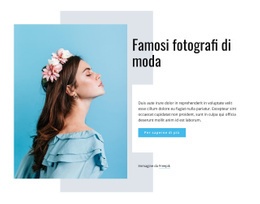
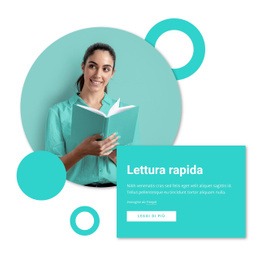
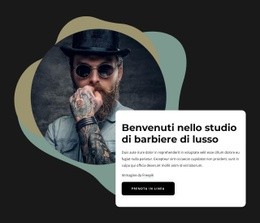
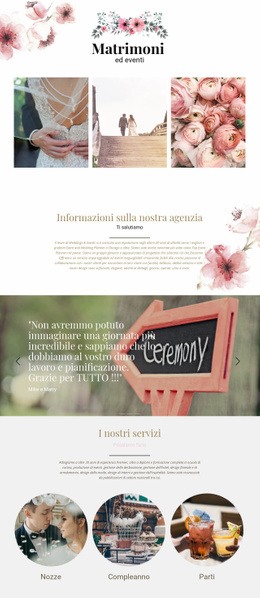
Tre fotografie circolari parzialmente sovrapposte rendono questo layout immediatamente riconoscibile come introduzione a una cerimonia nuziale, mentre i due anelli verde chiaro introducono una forma ricorrente che unisce armoniosamente le immagini. La composizione si allontana dalla tradizionale riga di foto rettangolari: i ritagli circolari, la disposizione multilivello e i discreti accenti verde salvia definiscono un orientamento visivo originale sullo sfondo bianco. Questa particolarità si rivela preziosa quando si confrontano diverse possibili sezioni introduttive.
L'area inferiore centrata garantisce che la sezione non si riduca a sole immagini. Il titolo «Cerimonia nuziale» definisce il tema, il paragrafo esplicativo offre il contesto, i crediti delle immagini riportano la fonte e il pulsante «Scopri di più» offre un punto di proseguimento chiaro. Insieme, questi elementi creano una sezione compatta che bilancia la suggestione delle immagini con un messaggio leggibile e una sola azione successiva. È l'ideale per le pagine in cui si desidera che l'immagine di apertura introduca il tema del matrimonio prima di presentare contenuti più dettagliati nel resto della pagina. Il valore di questa proposta risiede nell'equilibrio tra fotografie circolari sovrapposte e testi esplicativi centrati, senza la pretesa che un singolo blocco esaurisca ogni aspetto di un progetto o di una pagina per matrimoni.
Personalizza con Nicepage
Quando utilizzi Generatore di modelli sarai in grado di regolare colori, caratteri, intestazione e fooer, layout, colonne e altri elementi di design, nonché contenuti e immagini.
Modifica modello offline
2. Creare una nuova pagina o selezionare esistente
3. Fai clic su Aggiungi nuovo blocco, cerca l'ID 221558 e fai clic su Invio
Modifica modello online
Crea fantastici siti web


Nicepage Builder gratuito
Parole chiave
Inizia con un modello predefinito
Scegli un design per una nuova pagina
Utilizza un modello predefinito come punto di partenza anziché creare ogni pagina da zero. Quando aggiungi una nuova pagina in Nicepage, sfoglia i design disponibili, confronta i diversi layout e scegli un'opzione che si adatti allo scopo generale e alla direzione visiva del tuo progetto.
Esplora diversi design di pagina
Esplora i Design di pagina utilizzando la funzione di ricerca, le categorie tematiche, i set di design e le anteprime a pagina intera. La collezione include layout per diversi argomenti e scopi, semplificando il confronto tra le alternative prima di selezionare un design da personalizzare.
Personalizza il modello selezionato
Dopo aver scelto un design, crea la pagina e continua a modificarla visivamente in Nicepage. Sostituisci il contenuto demo, regola immagini, tipografia, colori, sezioni e altri elementi e adatta il layout predefinito ai tuoi contenuti anziché ricostruire il design da zero.
Esplora altre direzioni di design
Se la prima opzione non si adatta perfettamente al tuo progetto, torna alla raccolta di modelli e confronta altri template prima di scegliere un layout definitivo. In questo modo, la libreria di template si rivela utile non solo per creare pagine più velocemente, ma anche per esplorare diversi approcci visivi e trovare un punto di partenza adatto per un nuovo progetto.
Questo flusso di lavoro ti dà accesso a un'ampia collezione di design predefiniti che possono essere selezionati, confrontati e personalizzati in base alle esigenze di ogni nuova pagina o progetto.



Altro da Nozze Blocchi
-
EN

-
EN
-
EN
-
EN
-
EN
-
EN
-
EN
-
EN




Altro da forme Blocchi
-
EN
-
EN
-
EN
-
-
EN
-
EN
-
EN
-
EN