Spel och aktiviteter för barn Mall


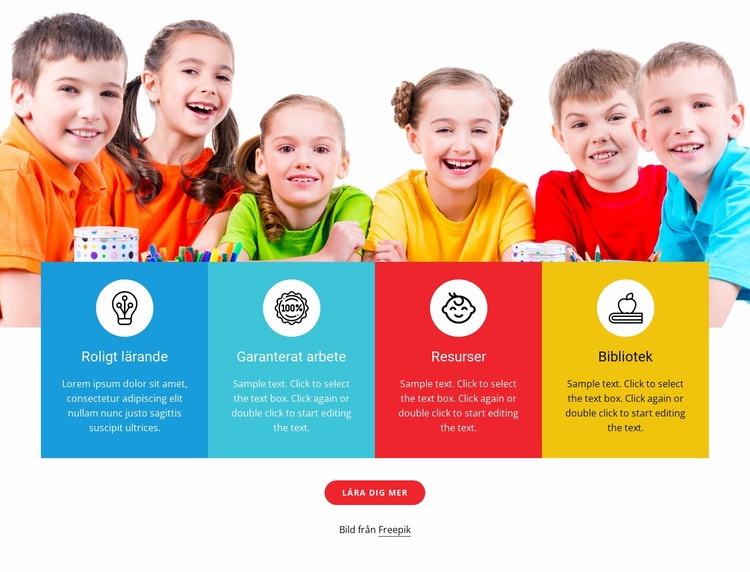
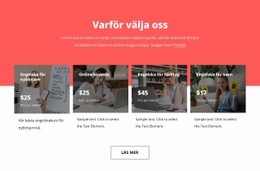
Ett barnfoto och en rad med fyra kort skapar ett distinkt alternativ för presentation av fördelar
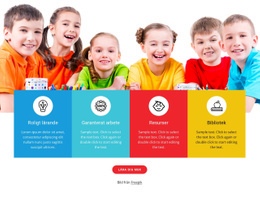
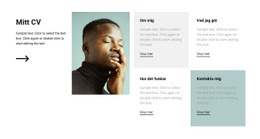
Designen kombinerar ett stort fotografi i fullbredd med en kompakt rad om fyra kort istället för att förlita sig på en enkel punktlista eller ett ensamt textfält. Roligt lärande, Garanterat arbete, Resurser och Bibliotek ger blocket en tydlig pedagogisk profil, medan varje rund ikonyta fungerar som en återkommande visuell markör för tillhörande beskrivning. De blå, cyanfärgade, röda och gula kortbakgrunderna särskiljer de fyra ämnena som tydliga valmöjligheter, samtidigt som den gemensamma centrerade textformateringen håller ihop helheten. Under raden fungerar den lilla rundade röda Läs mer-knappen som en diskret interaktionspunkt.
Dessa egenskaper gör blocket väl värt att överväga när utbildningsinslag på en sida behöver upplevas som visuella och tillgängliga utan att breda ut sig i en lång följd av separata sektioner. Barnbilden tillför en mänsklig närvaro, de fyra korten håller informationen koncentrerad och den enhetliga ikonhanteringen hindrar färgskiftningarna från att kännas som ovidkommande dekoration. Den statiska strukturen gör det dessutom möjligt för besökare att jämföra alla fyra ämnesområden samtidigt. Blocket passar utmärkt för en roll mitt på sidan, där det omgivande innehållet står för huvudintroduktionen och de djupare detaljerna. Bildens upphovsrättsrad bör ligga kvar vid fotot under anpassningen. Bland alternativa utbildningssektioner sticker detta alternativ ut genom samspelt mellan en bred bild, fyra namngivna innehållsenheter, en flerfärgad palett och en enda centrerad Läs mer-övergång.
Anpassa med Nicepage
När du använder Mallbyggare kommer du att kunna justera färger, teckensnitt, rubrik och fooer, layout, kolumner och andra designelement, samt innehåll och bilder.
Redigera mall offline
2. Skapa en ny sida eller välj befintlig
3. Klicka på Lägg till nytt block, sök efter id 205257 och klicka på enter
Redigera mall online
Skapa fantastiska webbplatser


Gratis Nicepage Builder
Nyckelord
Börja med en färdig mall
Välj en design för en ny sida
Använd en färdig mall som utgångspunkt istället för att skapa varje sida från en tom arbetsyta. När du lägger till en ny sida i Nicepage, bläddra bland tillgängliga designer, jämför olika layouter och välj ett alternativ som redan passar det allmänna syftet och den visuella riktningen för ditt projekt.
Bläddra bland olika siddesigner
Utforska Siddesigner med hjälp av sök, tematiska kategorier, designuppsättningar och förhandsvisningar av helsidor. Samlingen innehåller layouter för olika ämnen och sidändamål, vilket gör det enklare att jämföra alternativ innan du väljer en design att anpassa.
Anpassa den valda mallen
När du har valt en design, skapa sidan och fortsätt redigera den visuellt i Nicepage. Ersätt demoinnehållet, justera bilder, typografi, färger, avsnitt och andra element och anpassa den färdiga layouten till ditt eget innehåll istället för att bygga om designen från början.
Utforska fler designinstruktioner
Om det första alternativet inte matchar ditt projekt tillräckligt bra, återgå till designsamlingen och jämför andra mallar innan du bestämmer dig för en layout. Detta gör mallbiblioteket användbart inte bara för snabbare sidskapande, utan också för att utforska olika visuella tillvägagångssätt och hitta en lämplig utgångspunkt för ett nytt projekt.
Detta arbetsflöde ger dig tillgång till en bred samling färdiga designer som kan väljas, jämföras och anpassas efter behoven för varje ny sida eller projekt.





Mer från Utbildning Block
-
EN
-
EN

-
EN
-
-
EN
-
EN
-
-
EN
-
EN
-
EN
-
EN
-
EN
-
-
-
EN
-
-
EN
-
EN
-
EN
-
EN







Mer från Funktioner Block
-
EN
-
EN
-
EN
-
EN
-
EN
-
EN
-
EN
-
EN
-
-
EN
-
-
EN
-
EN
-
-
EN
-
-
-
-
-