Çocuklar için oyunlar ve aktiviteler Şablon


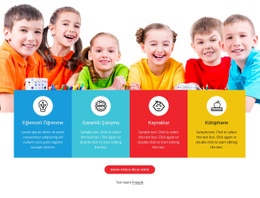
Çocuk Fotoğrafı ve Dört Kartlı Sıra Özgün Bir Özellik Seçeneği Sunuyor
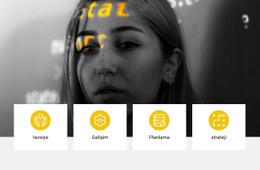
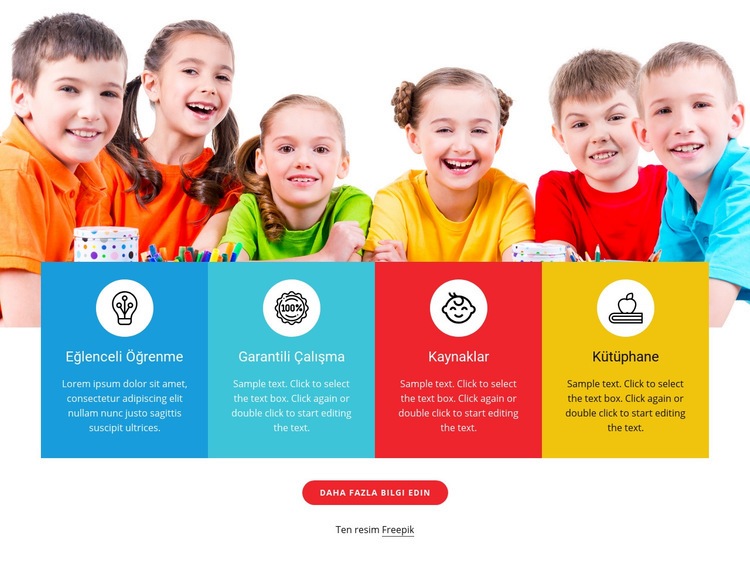
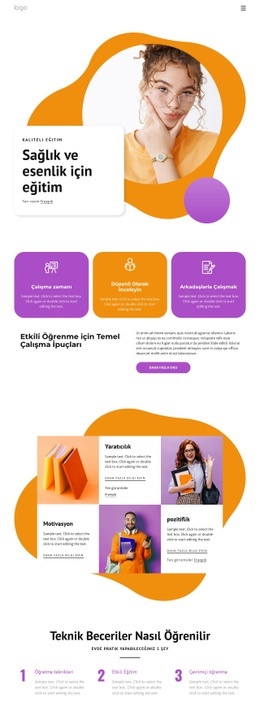
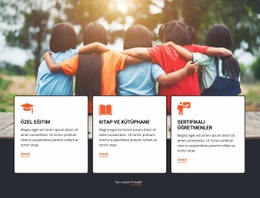
Tasarım, sade bir liste veya tek bir metin kutusu yerine tam genişlikte büyük bir fotoğrafı dört kartlık kompakt bir sırayla harmanlar. Eğlenceli Öğrenme, Garantili Çalışma, Kaynaklar ve Kütüphane başlıkları bloğa belirgin bir eğitim odaklı görünüm kazandırırken dairesel simge alanları ilgili açıklamalar için düzenli görsel referanslar oluşturur. Mavi, camgöbeği, kırmızı ve sarı kart arka planları dört konuyu ayrı seçenekler olarak görünür kılar; ortak ortalanmış metin düzeni ise bunlar arasındaki görsel bağı korur. Sıranın altında yer alan yuvarlatılmış küçük kırmızı Daha Fazla Bilgi butonu ölçülü bir eylem noktası sunar.
Bu nitelikler, bir sayfada eğitim özelliklerinin uzun bir ayrı bölümler zincirine dönüşmeden görsel ve samimi bir biçimde sunulması gerektiğinde bu bloğu ideal bir seçenek haline getirir. Çocuk görseli insani bir boyut kazandırır, dört kart bilgiyi derli toplu tutar ve tutarlı simge tasarımı renk geçişlerinin uyumsuz bir süslemeye dönüşmesini engeller. Sabit yerleşim ayrıca ziyaretçilerin dört özellik alanını aynı anda karşılaştırmasına olanak tanır. Çevreleyen içeriğin ana tanıtımı ve daha ayrıntılı bilgileri sağladığı sayfa ortası özellik alanı için oldukça uygundur. Özelleştirme sırasında görsel kaynak satırı fotoğrafın yanında korunmalıdır. Alternatif eğitim bölümleri arasında bu seçenek; geniş bir görsel, isimli dört özellik birimi, çok renkli bir palet ve ortalanmış tek bir Daha Fazla Bilgi geçişinin birleşimiyle ayrışır.
Nicepage ile özelleştirin
Şablon Oluşturucu kullanırken renkleri, yazı tiplerini, başlık ve fooer'ı, düzeni, sütunları ve diğer tasarım öğelerinin yanı sıra içerik ve resimleri de ayarlayabilirsiniz.
Şablonu Çevrimdışı Düzenleyin
2. Yeni bir sayfa oluşturun veya mevcut olanı seçin
3. Yeni blok ekle'yi tıklayın, kimliği arayın 205257 ve enter tuşuna basın
Şablonu Çevrimiçi Düzenleyin
Harika Web Siteleri Oluşturun


Ücretsiz Nicepage Builder
Anahtar kelimeler
Hazır Şablonla Başlayın
Yeni Bir Sayfa İçin Tasarım Seçin
Her sayfayı sıfırdan oluşturmak yerine, hazır bir şablonu başlangıç noktası olarak kullanın. Nicepage'de yeni bir sayfa eklerken, mevcut tasarımlara göz atın, farklı düzenleri karşılaştırın ve projenizin genel amacına ve görsel yönüne zaten uyan bir seçeneği belirleyin.
Farklı Sayfa Tasarımlarına Göz Atın
Arama, tematik kategoriler, Tasarım Setleri ve tam sayfa önizlemeleri kullanarak Sayfa Tasarımları koleksiyonunu keşfedin. Koleksiyon, farklı konular ve sayfa amaçları için düzenler içerir ve özelleştirmek için bir tasarım seçmeden önce alternatifleri karşılaştırmayı kolaylaştırır.
Seçilen Şablonu Özelleştirin
Bir tasarım seçtikten sonra, sayfayı oluşturun ve Nicepage'de görsel olarak düzenlemeye devam edin. Demo içeriğini değiştirin, resimleri, tipografiyi, renkleri, bölümleri ve diğer öğeleri ayarlayın ve tasarımı baştan oluşturmak yerine hazır düzeni kendi içeriğinize uyarlayın.
Daha Fazla Tasarım Yönünü Keşfedin
İlk seçenek projenize yeterince uymuyorsa, tasarım koleksiyonuna geri dönün ve bir düzenlemeye karar vermeden önce diğer şablonları karşılaştırın. Bu, şablon kütüphanesini yalnızca daha hızlı sayfa oluşturma için değil, aynı zamanda farklı görsel yaklaşımları keşfetmek ve yeni bir proje için uygun bir başlangıç noktası bulmak için de kullanışlı hale getirir.
Bu iş akışı, her yeni sayfa veya projenin ihtiyaçlarına göre seçilebilen, karşılaştırılabilen ve özelleştirilebilen geniş bir hazır tasarım koleksiyonuna erişmenizi sağlar.



Eğitim Blocks'tan daha fazlası
-
-
EN

-
EN
-
EN
-
EN
-
EN
-
EN
-
-
EN
-
EN
-
-
-
EN
-
EN
-
-
-
-
-
-
EN










Özellikleri Blocks'tan daha fazlası
-
-
-
EN
-
EN
-
-
EN
-
EN
-
EN
-
EN
-
-
-
EN
-
-
EN
-
EN
-
EN
-
EN
-
EN
-
EN
-