Kreative Fotografie Vorlage


Vorlage offline bearbeiten
2. Erstellen Sie eine neue Seite und suchen Sie nach der ID 18348
Vorlage online bearbeiten
Erstellen Sie fantastische Websites


Kostenloser Nicepage Builder
Schlüsselwörter
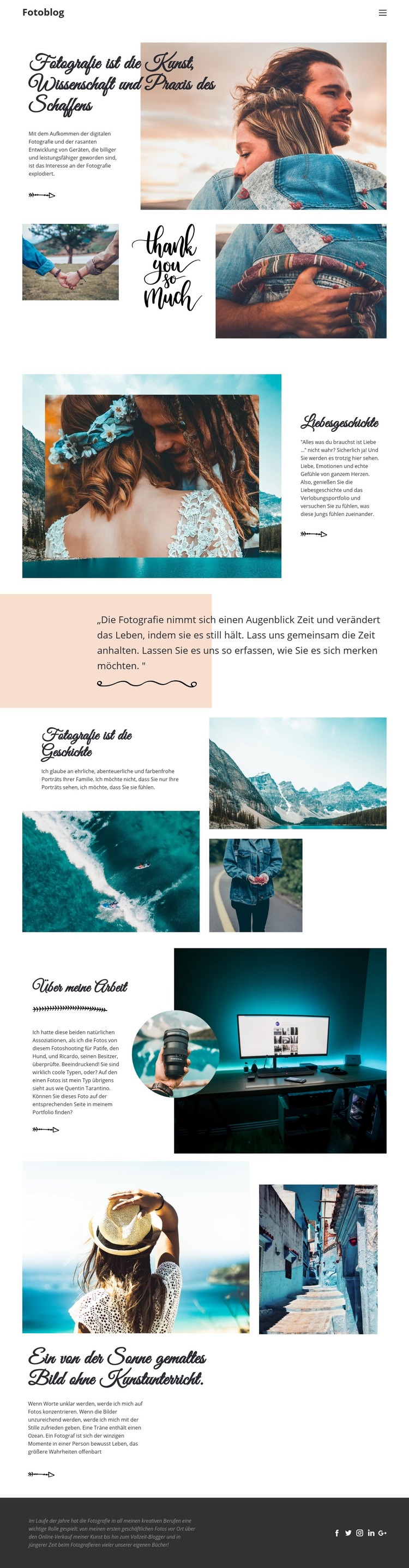
„Liebesgeschichte“ und persönliche Arbeiten verleihen dem Portfolio eine klare Haltung
Der überzeugendste Grund für dieses Design ist die Art und Weise, wie es Fotografie sowohl als visuelles Werk als auch als persönliche Erzählung begreift. Das einleitende Statement führt die Fotografie neben einem großformatigen Porträt ein, während die Dreier-Bildcollage schnell verdeutlicht, dass die Bildsprache einen wesentlichen Teil der Botschaft trägt. „Liebesgeschichte“ verleiht dem Portfolio anschließend durch eine Verlobungsaufnahme und begleitenden Text eine konkrete emotionale Ausrichtung und schafft so deutlich mehr Charakter als ein Layout, das nur aus gewöhnlichen Galerie-Kacheln besteht.
„Fotografie ist die Geschichte“ erweitert diese Richtung um ein persönliches Statement, umrahmt von Landschafts-, Küsten- oder Luftaufnahmen sowie Porträtbildern. „Über meine Arbeit“ fügt eine weitere Ebene hinzu, indem die Arbeitsweise der Fotoperson durch erzählerischen Text, ein großes Schreibtischfoto und ein kreisrundes Porträt-Inset veranschaulicht wird. Der Zitatblock und der abschließende Gedanke schaffen Raum für Interpretationen, sodass die Seite eine künstlerische Haltung vermittelt, anstatt lediglich eine Bildabfolge aneinanderzureihen.
Diese Kombination eignet sich hervorragend für Projekte, bei denen visuelles Storytelling, persönliche Kommentare und ausgewählte Portfolio-Themen ineinandergreifen sollen. Der zurückhaltende Fließtext und der großzügige Weißraum verhindern, dass die Seite mit den Fotos konkurriert, während die Pfirsich-Farbackzente und Überschriften im Handschriftstil ihr einen unverwechselbaren redaktionellen Charakter verleihen. Der Social-Media-Footer eröffnet mehrere Wege, die Präsenz der Fotoperson weiter zu erkunden. Zusammen heben diese Gestaltungsentscheidungen das Design deutlich von Vorlagen ab, die auf Preise, dichte Dienstleistungskarten oder Unternehmensinformationen fokussiert sind.
Mit Nicepage anpassen
Wenn Sie Template Builder verwenden, können Sie Farben, Schriftarten, Kopf- und Fußzeilen, Layout, Spalten und andere Designelemente sowie Inhalte und Bilder anpassen.
Mit einer fertigen Vorlage beginnen
Design für eine neue Seite auswählen
Verwenden Sie eine fertige Vorlage als Ausgangspunkt, anstatt jede Seite von Grund auf neu zu erstellen. Wenn Sie in Nicepage eine neue Seite hinzufügen, durchsuchen Sie die verfügbaren Designs, vergleichen Sie verschiedene Layouts und wählen Sie eine Option, die bereits zum allgemeinen Zweck und zur visuellen Ausrichtung Ihres Projekts passt.
Verschiedene Seitendesigns durchsuchen
Erkunden Sie Seitendesigns mithilfe der Suche, thematischer Kategorien, Designsets und der Vorschau der gesamten Seite. Die Sammlung enthält Layouts für verschiedene Themen und Seitenzwecke, sodass Sie Alternativen leichter vergleichen können, bevor Sie ein Design zur Anpassung auswählen.
Ausgewählte Vorlage anpassen
Nachdem Sie ein Design ausgewählt haben, erstellen Sie die Seite und bearbeiten Sie sie anschließend visuell in Nicepage. Ersetzen Sie den Demoinhalt, passen Sie Bilder, Typografie, Farben, Abschnitte und andere Elemente an und passen Sie das fertige Layout an Ihre eigenen Inhalte an, anstatt das Design von Grund auf neu zu erstellen.
Weitere Designrichtungen entdecken
Wenn die erste Option nicht optimal zu Ihrem Projekt passt, kehren Sie zur Designsammlung zurück und vergleichen Sie weitere Vorlagen, bevor Sie sich für ein Layout entscheiden. So ist die Vorlagenbibliothek nicht nur für eine schnellere Seitenerstellung nützlich, sondern auch, um verschiedene visuelle Ansätze zu erkunden und einen passenden Ausgangspunkt für ein neues Projekt zu finden.
Dieser Workflow bietet Ihnen Zugriff auf eine umfangreiche Sammlung vorgefertigter Designs, die Sie auswählen, vergleichen und an die Bedürfnisse jeder neuen Seite oder jedes Projekts anpassen können.