Aprender poesía Plantilla


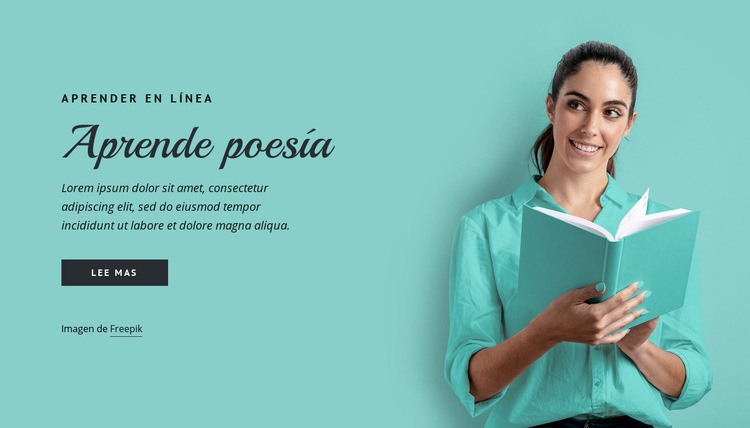
Una sección hero de aprendizaje con tipografía caligráfica y gran contraste visual
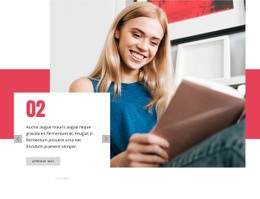
La etiqueta con espaciado «Aprendizaje en línea», el gran encabezado «Aprende poesía» y el único botón «Leer más» forman una secuencia de contenido concisa en lugar de una serie de elementos dispersos. El encabezado de trazo manuscrito aporta el énfasis visual principal, mientras que el párrafo de apoyo ofrece la explicación necesaria para respaldar la llamada a la acción. A la derecha, el retrato de una mujer sosteniendo un libro abierto introduce una referencia humana al estudio y compensa el peso tipográfico de la columna izquierda.
Esta combinación convierte al bloque en una alternativa idónea cuando una página precisa una presentación formativa con mayor personalidad visual que un bloque de texto convencional. El fondo aguamarina delimita claramente el espacio, el texto oscuro favorece una lectura fluida y la holgura en el lateral izquierdo evita que la etiqueta, el título, el párrafo y el botón queden comprimidos. Su diseño en dos columnas también otorga a la imagen un protagonismo definido sin requerir galerías ni tarjetas añadidas. Como componente listo para usar, ofrece un equilibrio óptimo entre temática didáctica, una única acción y un retrato protagonista, ideal para páginas que buscan ese estilo. Además, su estructura estática centra la atención en el mensaje, la tipografía, el color y el contraste de la imagen en vez de en interacciones complejas.
Personalizar con Nicepage
Al utilizar Generador de plantillas, podrá ajustar los colores, las fuentes, el encabezado y el pie de página, el diseño, las columnas y otros elementos de diseño, así como el contenido y las imágenes.
Editar plantilla sin conexión
2. Cree una página nueva o seleccione una existente
3. Haga clic en Agregar nuevo bloque, busque la identificación 180197 y haga clic en Intro.
Editar plantilla en línea
Crea sitios web impresionantes


Generador gratuito de Nicepage
Palabras clave
Comienza con una plantilla prediseñada
Elige un diseño para una página nueva
Usa una plantilla prediseñada como punto de partida en lugar de crear cada página desde cero. Al añadir una página nueva en Nicepage, explora los diseños disponibles, compara diferentes diseños y elige una opción que se ajuste al propósito general y la estética de tu proyecto.
Explora diferentes diseños de página
Explora los Diseños de página mediante la búsqueda, las categorías temáticas, los conjuntos de diseño y las vistas previas de página completa. La colección incluye diseños para diferentes temas y propósitos de página, lo que facilita la comparación de alternativas antes de seleccionar un diseño para personalizar.
Personaliza la plantilla seleccionada
Después de elegir un diseño, crea la página y continúa editándola visualmente en Nicepage. Reemplaza el contenido de demostración, ajusta las imágenes, la tipografía, los colores, las secciones y otros elementos, y adapta el diseño prediseñado a tu propio contenido en lugar de reconstruir el diseño desde cero.
Explora más opciones de diseño
Si la primera opción no se ajusta lo suficiente a tu proyecto, regresa a la colección de diseños y compara otras plantillas antes de decidirte por un diseño. Esto hace que la biblioteca de plantillas sea útil no solo para crear páginas más rápidamente, sino también para explorar diferentes enfoques visuales y encontrar un punto de partida adecuado para un nuevo proyecto.
Este flujo de trabajo te da acceso a una amplia colección de diseños prediseñados que puedes seleccionar, comparar y personalizar según las necesidades de cada nueva página o proyecto.



Más de Educación bloques
-
-
EN

-
EN
-
EN
-
EN
-
EN
-
EN
-
EN
-
EN
-
EN
-
EN
-
-
EN
-
EN
-
EN
-
EN
-
EN
-
EN
-
-








Más de Texto en imagen bloques
-
EN

-
-
-
EN
-
-
EN
-
-
EN
-
-
EN
-
EN
-
EN
-
-
EN
-
EN
-
-
-
EN
-
-
EN