Teamwork und Teambildung Vorlage


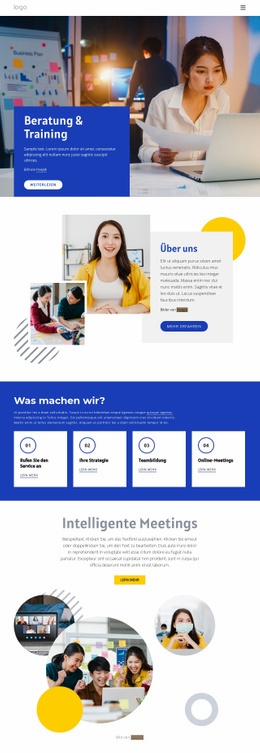
Eine nummerierte Service-Abfolge mit starkem Blau-Weiß-Kontrast
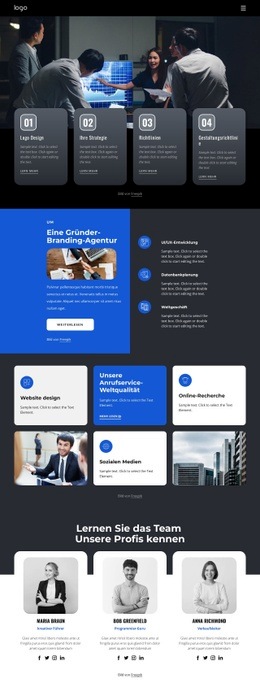
Das markanteste Gestaltungsmerkmal dieses Blocks ist die Kombination aus einem kräftigen königsblauen Hintergrund und vier weißen Karten, die in einer horizontalen Reihe angeordnet sind. Darüber bilden die Überschrift „Was tun wir?“ und ein erläuternder Absatz eine prägnante Einführung, einschließlich der verlinkten Phrase „jeglicher Bedarf“. Dadurch entsteht ein klarer Übergang von einer allgemeinen Erklärung hin zu einer Reihe spezifischer Service-Optionen.
Die vier Karten bieten eine geordnetere Alternative zu einem undifferenzierten Textabschnitt oder einem gewöhnlichen Raster aus Karten. Ihre kreisrunden Abzeichen mit blauem Rand tragen die Folgenummern 01, 02, 03 und 04, während die Titel „Telefonservice“, „Ihre Strategie“, „Teamentwicklung“ und „Premium-Tarif“ jeder Position eine eigenständige inhaltliche Rolle zuweisen. Einheitliche „Mehr erfahren“-Links sorgen für einen konsistenten nächsten Schritt über die gesamte Reihe hinweg, ohne eine einzelne Karte visuell hervorzuheben.
Dieses Design ist eine nützliche Wahl, wenn eine Seite mehrere Dienstleistungen oder Prozessschritte auf kompaktem Raum mit starkem Kontrast und sichtbarer Ordnung vermitteln soll. Durch die wiederholte rechteckige Formgebung lassen sich die vier Elemente leicht miteinander vergleichen, während die großzügigen Abstände verhindern, dass der Abschnitt überladen wirkt. Erst das Zusammenspiel aus einleitendem Text, nummerierten Abzeichen und gleich gewichteten Karten verleiht diesem vorgefertigten Block seinen besonderen Charakter.
Mit Nicepage anpassen
Wenn Sie Template Builder verwenden, können Sie Farben, Schriftarten, Kopf- und Fußzeilen, Layout, Spalten und andere Designelemente sowie Inhalte und Bilder anpassen.
Vorlage offline bearbeiten
2. Erstellen Sie eine neue Seite oder wählen Sie eine vorhandene aus
3. Klicken Sie auf Neuen Block hinzufügen, suchen Sie nach der ID 163676 und klicken Sie auf die Eingabetaste
Vorlage online bearbeiten
Erstellen Sie fantastische Websites


Kostenloser Nicepage Builder
Schlüsselwörter
Mit einer fertigen Vorlage beginnen
Design für eine neue Seite auswählen
Verwenden Sie eine fertige Vorlage als Ausgangspunkt, anstatt jede Seite von Grund auf neu zu erstellen. Wenn Sie in Nicepage eine neue Seite hinzufügen, durchsuchen Sie die verfügbaren Designs, vergleichen Sie verschiedene Layouts und wählen Sie eine Option, die bereits zum allgemeinen Zweck und zur visuellen Ausrichtung Ihres Projekts passt.
Verschiedene Seitendesigns durchsuchen
Erkunden Sie Seitendesigns mithilfe der Suche, thematischer Kategorien, Designsets und der Vorschau der gesamten Seite. Die Sammlung enthält Layouts für verschiedene Themen und Seitenzwecke, sodass Sie Alternativen leichter vergleichen können, bevor Sie ein Design zur Anpassung auswählen.
Ausgewählte Vorlage anpassen
Nachdem Sie ein Design ausgewählt haben, erstellen Sie die Seite und bearbeiten Sie sie anschließend visuell in Nicepage. Ersetzen Sie den Demoinhalt, passen Sie Bilder, Typografie, Farben, Abschnitte und andere Elemente an und passen Sie das fertige Layout an Ihre eigenen Inhalte an, anstatt das Design von Grund auf neu zu erstellen.
Weitere Designrichtungen entdecken
Wenn die erste Option nicht optimal zu Ihrem Projekt passt, kehren Sie zur Designsammlung zurück und vergleichen Sie weitere Vorlagen, bevor Sie sich für ein Layout entscheiden. So ist die Vorlagenbibliothek nicht nur für eine schnellere Seitenerstellung nützlich, sondern auch, um verschiedene visuelle Ansätze zu erkunden und einen passenden Ausgangspunkt für ein neues Projekt zu finden.
Dieser Workflow bietet Ihnen Zugriff auf eine umfangreiche Sammlung vorgefertigter Designs, die Sie auswählen, vergleichen und an die Bedürfnisse jeder neuen Seite oder jedes Projekts anpassen können.


Mehr von Wirtschaftsrecht Blöcken
-
EN

-
EN

-
EN
-
-
EN
-
EN
-
-
-
EN
-
EN
-
-
-
-
EN
-
-
-
EN
-
-
-
EN








Mehr von Netzrepeater Blöcken
-
-
EN
-
EN
-
-
EN
-
EN
-
EN
-
EN
-
-
EN
-
EN
-
EN
-
EN
-
-
EN
-
-
-
EN
-
EN
-
EN