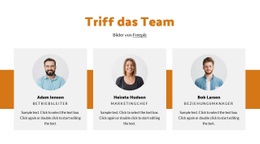
Personalpräsentation Vorlage


Sechs Porträtkarten schaffen eine vielschichtigere Teambereich-Präsentation
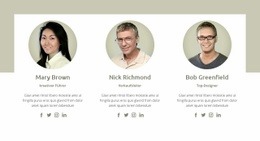
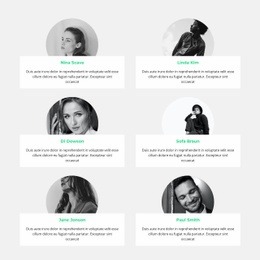
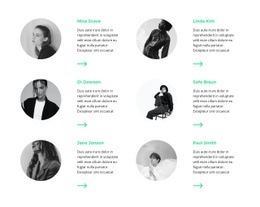
Das Design kombiniert sechs Profileinträge mit einer visuellen Gestaltung, die jedem Profil mehr Präsenz verleiht als eine einfache Textliste. Kreisrunde Porträts in Graustufen sorgen für eine einheitliche Bildform, während weiße rechteckige Felder den unteren Bereich der Porträts überlappen und jede Person mit einem Namen sowie einem beschreibenden Absatz verknüpfen. Das Ergebnis ist ein wiederkehrendes Kartenmuster, das über drei zweispaltige Zeilen hinweg geordnet bleibt, aber mehr Tiefe bietet als ein flaches Raster aus gleichförmigen Kästen.
Dieses Layout eignet sich ideal, wenn eine Seite mehrere Personen vorstellen und die Gruppe visuell im Gleichgewicht halten soll. Durch die zentrierte Typografie wirken die Karten harmonisch aufeinander abgestimmt, und grüne Namen bilden einen wiederkehrenden Akzent, der Besuchern hilft, die Hauptbezeichnung jedes Profils schnell zu erfassen. Der hellgraue Hintergrund unterstützt den Kontrast zwischen Porträts und weißen Feldern, ohne ein weiteres konkurrierendes Farbsystem einzuführen. Da alle sechs Karten sofort sichtbar sind und keine Interaktion erforderlich ist, bietet das Design einen unmittelbaren Überblick über den Teambereich, ohne dass Besucher durch Slides blättern müssen. Es ist eine zielgerichtete Bereichswahl für Projekte, die personenbezogene Inhalte mit einer klaren Zuordnung von Bild zu Beschreibung benötigen.
Mit Nicepage anpassen
Wenn Sie Template Builder verwenden, können Sie Farben, Schriftarten, Kopf- und Fußzeilen, Layout, Spalten und andere Designelemente sowie Inhalte und Bilder anpassen.
Vorlage offline bearbeiten
2. Erstellen Sie eine neue Seite oder wählen Sie eine vorhandene aus
3. Klicken Sie auf Neuen Block hinzufügen, suchen Sie nach der ID 2007746 und klicken Sie auf die Eingabetaste
Vorlage online bearbeiten
Erstellen Sie fantastische Websites


Kostenloser Nicepage Builder
Schlüsselwörter
Mit einer fertigen Vorlage beginnen
Design für eine neue Seite auswählen
Verwenden Sie eine fertige Vorlage als Ausgangspunkt, anstatt jede Seite von Grund auf neu zu erstellen. Wenn Sie in Nicepage eine neue Seite hinzufügen, durchsuchen Sie die verfügbaren Designs, vergleichen Sie verschiedene Layouts und wählen Sie eine Option, die bereits zum allgemeinen Zweck und zur visuellen Ausrichtung Ihres Projekts passt.
Verschiedene Seitendesigns durchsuchen
Erkunden Sie Seitendesigns mithilfe der Suche, thematischer Kategorien, Designsets und der Vorschau der gesamten Seite. Die Sammlung enthält Layouts für verschiedene Themen und Seitenzwecke, sodass Sie Alternativen leichter vergleichen können, bevor Sie ein Design zur Anpassung auswählen.
Ausgewählte Vorlage anpassen
Nachdem Sie ein Design ausgewählt haben, erstellen Sie die Seite und bearbeiten Sie sie anschließend visuell in Nicepage. Ersetzen Sie den Demoinhalt, passen Sie Bilder, Typografie, Farben, Abschnitte und andere Elemente an und passen Sie das fertige Layout an Ihre eigenen Inhalte an, anstatt das Design von Grund auf neu zu erstellen.
Weitere Designrichtungen entdecken
Wenn die erste Option nicht optimal zu Ihrem Projekt passt, kehren Sie zur Designsammlung zurück und vergleichen Sie weitere Vorlagen, bevor Sie sich für ein Layout entscheiden. So ist die Vorlagenbibliothek nicht nur für eine schnellere Seitenerstellung nützlich, sondern auch, um verschiedene visuelle Ansätze zu erkunden und einen passenden Ausgangspunkt für ein neues Projekt zu finden.
Dieser Workflow bietet Ihnen Zugriff auf eine umfangreiche Sammlung vorgefertigter Designs, die Sie auswählen, vergleichen und an die Bedürfnisse jeder neuen Seite oder jedes Projekts anpassen können.

Mehr von Team Blöcken
-
EN
-
EN

-
EN
-
EN
-
EN
-
EN
-
-
EN
-
EN
-
-
-
EN
-
-
-
EN
-
EN
-
EN
-
-
EN
-
EN