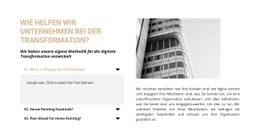
Fragen in zwei Spalten Vorlage


Zwei Akkordeon-Spalten verleihen diesem FAQ-Design einen klaren Informationsrhythmus
Dieser Block zeichnet sich durch das Zusammenspiel aus einer zentrierten Überschrift „Antworten auf häufige Fragen finden“, zwei parallelen Akkordeon-Gruppen und insgesamt sechs FAQ-Einträgen aus. Statt alle Fragen in einer einzigen vertikalen Abfolge zu platzieren, verteilt das Design jeweils drei Einträge auf jede Spalte. Diese Anordnung sorgt für einen kompakten Informationsfluss und hält den Zusammenhang zwischen Frage und Antwort stets übersichtlich. Feine Linien und wiederkehrende Dreieckssymbole stärken die Struktur, ohne von der Überschrift abzulenken.
Das jeweils erste Element beider Spalten ist geöffnet dargestellt. So wird sowohl der kompakte Fragerahmen als auch die geöffnete Antwortansicht direkt innerhalb desselben Bereichs sichtbar. Der weiße Hintergrund verleiht dem Layout eine offene Wirkung, während die zartgraue rechte Spalte für eine dezente optische Trennung beider Gruppen sorgt. Das macht den Block zu einer praxisnahen Wahl, wenn eine Seite einen klar gegliederten FAQ-Bereich benötigt, der strukturierter wirkt als eine einfache Liste. Die zentrierte Dachzeile und die lila Überschrift schaffen einen eindeutigen Einstiegspunkt, und das Sechs-Fragen-Modell bietet ausreichend Raum für wesentliche Themen, ohne den Eindruck zu erwecken, jede denkbare Detailfrage beantworten zu müssen.
Mit Nicepage anpassen
Wenn Sie Template Builder verwenden, können Sie Farben, Schriftarten, Kopf- und Fußzeilen, Layout, Spalten und andere Designelemente sowie Inhalte und Bilder anpassen.
Vorlage offline bearbeiten
2. Erstellen Sie eine neue Seite oder wählen Sie eine vorhandene aus
3. Klicken Sie auf Neuen Block hinzufügen, suchen Sie nach der ID 1466910 und klicken Sie auf die Eingabetaste
Vorlage online bearbeiten
Erstellen Sie fantastische Websites


Kostenloser Nicepage Builder
Schlüsselwörter
Mit einer fertigen Vorlage beginnen
Design für eine neue Seite auswählen
Verwenden Sie eine fertige Vorlage als Ausgangspunkt, anstatt jede Seite von Grund auf neu zu erstellen. Wenn Sie in Nicepage eine neue Seite hinzufügen, durchsuchen Sie die verfügbaren Designs, vergleichen Sie verschiedene Layouts und wählen Sie eine Option, die bereits zum allgemeinen Zweck und zur visuellen Ausrichtung Ihres Projekts passt.
Verschiedene Seitendesigns durchsuchen
Erkunden Sie Seitendesigns mithilfe der Suche, thematischer Kategorien, Designsets und der Vorschau der gesamten Seite. Die Sammlung enthält Layouts für verschiedene Themen und Seitenzwecke, sodass Sie Alternativen leichter vergleichen können, bevor Sie ein Design zur Anpassung auswählen.
Ausgewählte Vorlage anpassen
Nachdem Sie ein Design ausgewählt haben, erstellen Sie die Seite und bearbeiten Sie sie anschließend visuell in Nicepage. Ersetzen Sie den Demoinhalt, passen Sie Bilder, Typografie, Farben, Abschnitte und andere Elemente an und passen Sie das fertige Layout an Ihre eigenen Inhalte an, anstatt das Design von Grund auf neu zu erstellen.
Weitere Designrichtungen entdecken
Wenn die erste Option nicht optimal zu Ihrem Projekt passt, kehren Sie zur Designsammlung zurück und vergleichen Sie weitere Vorlagen, bevor Sie sich für ein Layout entscheiden. So ist die Vorlagenbibliothek nicht nur für eine schnellere Seitenerstellung nützlich, sondern auch, um verschiedene visuelle Ansätze zu erkunden und einen passenden Ausgangspunkt für ein neues Projekt zu finden.
Dieser Workflow bietet Ihnen Zugriff auf eine umfangreiche Sammlung vorgefertigter Designs, die Sie auswählen, vergleichen und an die Bedürfnisse jeder neuen Seite oder jedes Projekts anpassen können.

Design-Set (13)
-
EN Mehr ↓
-

-
-
EN
-
-
EN
-
EN
-
EN
-
EN
-
EN
Mehr von Akkordeon Blöcken
-
EN
-
EN
-
EN
-
EN
-
EN
-
EN
-
EN
-
EN