Fragen Vorlage


Ein blaues FAQ-Layout vereint vier Themen mit einem klaren Abschluss
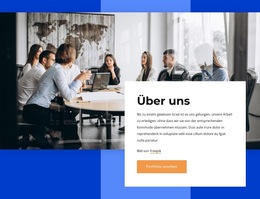
Das Design kombiniert mehrere konkrete Gestaltungsentscheidungen, die es von einer einfachen Frageliste abheben. Ein blauer Bereich über die volle Breite verleiht dem Abschnitt sofort visuelles Gewicht, während die weiße Typografie die Einleitung und die Akkordeon-Inhalte gut lesbar hält. Vier abgerundete, umrahmte Themen erzeugen einen wiederkehrenden Rhythmus entlang der begrenzten Spalte: Über uns, Was wir tun, Besondere Projekte und Branding. Die geöffnete Antwort zu „Über uns“ demonstriert den interaktiven Zustand und zeigt, wie das Layout mehr Text aufnehmen kann, ohne einen zusätzlichen Inhaltsbereich zu erfordern.
Die Komposition besitzt zudem einen bewussten Abschluss. Nach dem vertikalen Fragenstapel erscheint die Schaltfläche „Herunterladen“ als eigenständiges, orange akzentuiertes Bedienelement, anstatt in ein Akkordeon-Element eingebettet zu sein. Diese Platzierung verleiht dem Block einen wirkungsvolleren Endpunkt und eignet sich hervorragend für Seiten, die einen kompakten FAQ-Bereich mit anschließender Handlungsaufforderung benötigen. Großzügige Abstände verhindern, dass die Einführungsgruppe, die Frageliste und der Button zu einem einzigen dichten Block verschmelzen.
Dies ist eine ideale Wahl, wenn ein Projekt einen fokussierten Abschnitt benötigt, um mehrere Themen zu erläutern, dabei aber auf eine markante Farbgebung und ein sichtbares abschließendes Bedienelement setzt. Das Design bleibt ein wiederverwendbarer Block, sodass umliegende Abschnitte weitere Funktionen der Seite übernehmen können. Die Sammlung der Blockdesigns von Nicepage bietet passende Alternativen auf Abschnittsebene, doch erst die gezielte Kombination aus vier aufklappbaren Themen, starkem blauen Kontrast und dem unteren Download-Bedienelement verleiht diesem Entwurf seine unverwechselbare Identität.
Mit Nicepage anpassen
Wenn Sie Template Builder verwenden, können Sie Farben, Schriftarten, Kopf- und Fußzeilen, Layout, Spalten und andere Designelemente sowie Inhalte und Bilder anpassen.
Vorlage offline bearbeiten
2. Erstellen Sie eine neue Seite oder wählen Sie eine vorhandene aus
3. Klicken Sie auf Neuen Block hinzufügen, suchen Sie nach der ID 251083 und klicken Sie auf die Eingabetaste
Vorlage online bearbeiten
Erstellen Sie fantastische Websites


Kostenloser Nicepage Builder
Schlüsselwörter
Mit einer fertigen Vorlage beginnen
Design für eine neue Seite auswählen
Verwenden Sie eine fertige Vorlage als Ausgangspunkt, anstatt jede Seite von Grund auf neu zu erstellen. Wenn Sie in Nicepage eine neue Seite hinzufügen, durchsuchen Sie die verfügbaren Designs, vergleichen Sie verschiedene Layouts und wählen Sie eine Option, die bereits zum allgemeinen Zweck und zur visuellen Ausrichtung Ihres Projekts passt.
Verschiedene Seitendesigns durchsuchen
Erkunden Sie Seitendesigns mithilfe der Suche, thematischer Kategorien, Designsets und der Vorschau der gesamten Seite. Die Sammlung enthält Layouts für verschiedene Themen und Seitenzwecke, sodass Sie Alternativen leichter vergleichen können, bevor Sie ein Design zur Anpassung auswählen.
Ausgewählte Vorlage anpassen
Nachdem Sie ein Design ausgewählt haben, erstellen Sie die Seite und bearbeiten Sie sie anschließend visuell in Nicepage. Ersetzen Sie den Demoinhalt, passen Sie Bilder, Typografie, Farben, Abschnitte und andere Elemente an und passen Sie das fertige Layout an Ihre eigenen Inhalte an, anstatt das Design von Grund auf neu zu erstellen.
Weitere Designrichtungen entdecken
Wenn die erste Option nicht optimal zu Ihrem Projekt passt, kehren Sie zur Designsammlung zurück und vergleichen Sie weitere Vorlagen, bevor Sie sich für ein Layout entscheiden. So ist die Vorlagenbibliothek nicht nur für eine schnellere Seitenerstellung nützlich, sondern auch, um verschiedene visuelle Ansätze zu erkunden und einen passenden Ausgangspunkt für ein neues Projekt zu finden.
Dieser Workflow bietet Ihnen Zugriff auf eine umfangreiche Sammlung vorgefertigter Designs, die Sie auswählen, vergleichen und an die Bedürfnisse jeder neuen Seite oder jedes Projekts anpassen können.

Design-Set (17)
-
EN

-
EN
-
EN
-
EN
-
EN
-
EN
-
EN
-
EN
-
EN
-
EN
-
EN
-
EN
-
EN







Mehr von Akkordeon Blöcken
-
EN

-
EN
-
EN
-
EN
-
EN
-
EN
-
EN
-
EN
-
EN
-
EN
-
EN
-
EN
-
-
EN
-
EN
-
EN
-
-
EN
-
EN
-
EN