Pytania w dwóch kolumnach Szablon


Dwie kolumny akordeonowe nadają tej sekcji FAQ przemyślany rytm prezentacji informacji
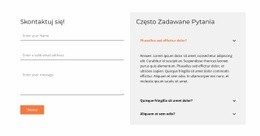
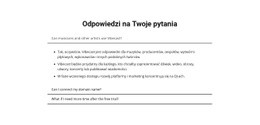
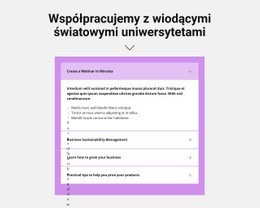
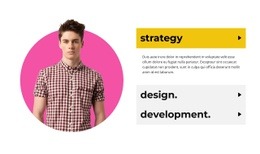
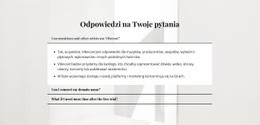
Blok wyróżnia się zestawieniem wyśrodkowanego nagłówka „Uzyskaj odpowiedzi na częste pytania”, dwóch równoległych grup akordeonowych i łącznie sześciu pozycji FAQ. Zamiast układać wszystkie pytania w jednym pionowym ciągu, projekt rozdziela po trzy elementy na każdą kolumnę. Taki podział buduje zwarty rytm informacji, zachowując jednocześnie pełną czytelność relacji między pytaniem a odpowiedzią. Delikatne linie podziału i powtarzające się trójkątne ikony porządkują strukturę, nie przytłaczając nagłówka.
Pierwsza pozycja w każdej kolumnie jest widocznie rozwinięta, co stanowi istotny atut: projekt prezentuje w obrębie tej samej sekcji zarówno zwiniętą formę pytania, jak i pełną postać odpowiedzi. Białe tło zapewnia lekkość całej kompozycji, podczas gdy jasnoszara prawa kolumna wprowadza subtelne rozróżnienie między obiema grupami. Dzięki temu blok jest praktycznym wyborem na strony wymagające łatwo rozpoznawalnej sekcji FAQ o wyższym poziomie organizacji wizualnej niż zwykła lista. Wyśrodkowany nadtytuł i fioletowy nagłówek stanowią czytelny punkt startowy, a układ sześciu elementów wyczerpująco odpowiada na najczęstsze wątpliwości, nie sugerując przy tym konieczności zamieszczania każdej możliwej odpowiedzi potrzebnej w większych projektach.
Dostosuj za pomocą Nicepage
Korzystając z Konstruktor szablonów, będziesz mógł dostosowywać kolory, czcionki, nagłówek i fooer, układ, kolumny i inne elementy projektu, a także zawartość i obrazy.
Edytuj szablon w trybie offline
2. Utwórz nową stronę lub wybierz istniejącą
3. Kliknij Dodaj nowy blok, wyszukaj identyfikator 1466910 i kliknij Enter
Edytuj szablon online
Twórz niesamowite witryny internetowe


Darmowy kreator Nicepage
Słowa kluczowe
Zacznij od gotowego szablonu
Wybierz projekt nowej strony
Użyj gotowego szablonu jako punktu wyjścia, zamiast tworzyć każdą stronę od zera. Dodając nową stronę w Nicepage, przejrzyj dostępne projekty, porównaj różne układy i wybierz opcję, która pasuje do ogólnego celu i wizualnego kierunku Twojego projektu.
Przeglądaj różne projekty stron
Przeglądaj Projekty stron za pomocą wyszukiwania, kategorii tematycznych, zestawów projektów i podglądów pełnostronicowych. Kolekcja zawiera układy dla różnych tematów i przeznaczeń stron, co ułatwia porównywanie alternatyw przed wyborem projektu do dostosowania.
Dostosuj wybrany szablon
Po wybraniu projektu utwórz stronę i kontynuuj jej edycję wizualną w Nicepage. Zastąp zawartość demonstracyjną, dostosuj obrazy, typografię, kolory, sekcje i inne elementy oraz dostosuj gotowy układ do własnych treści, zamiast tworzyć projekt od nowa.
Poznaj więcej wskazówek projektowych
Jeśli pierwsza opcja nie jest wystarczająco dopasowana do Twojego projektu, wróć do kolekcji projektów i porównaj inne szablony przed podjęciem decyzji o układzie. Dzięki temu biblioteka szablonów jest przydatna nie tylko do szybszego tworzenia stron, ale także do odkrywania różnych podejść wizualnych i znalezienia odpowiedniego punktu wyjścia dla nowego projektu.
Ten obieg pracy zapewnia dostęp do szerokiej kolekcji gotowych projektów, które można wybierać, porównywać i dostosowywać do potrzeb każdej nowej strony lub projektu.

Zestaw projektowy (13)
-
EN Więcej ↓
-

-
-
EN
-
-
EN
-
EN
-
EN
-
EN
-
EN



Więcej od Akordeon Blocks
-
EN
-
EN
-
EN
-
EN
-
EN
-
EN
-
EN
-
EN