Вопросы в две колонки Шаблон


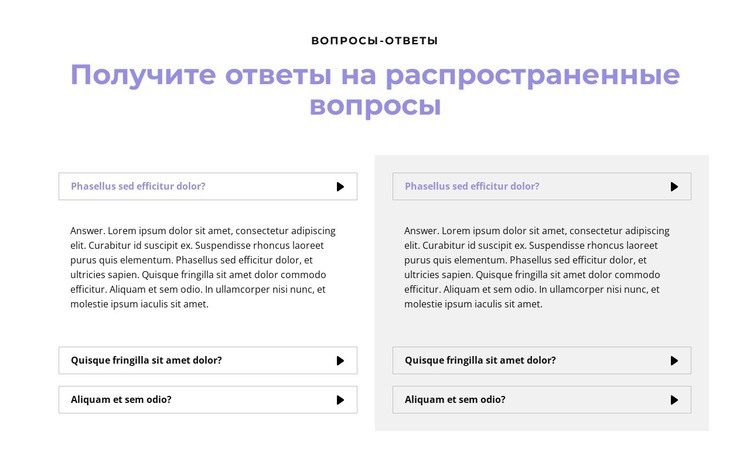
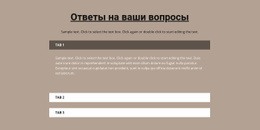
Две колонки-аккордеона задают структуре этого FAQ выверенный информационный ритм
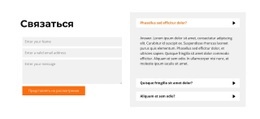
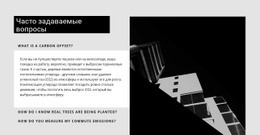
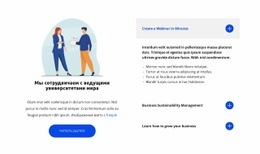
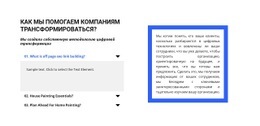
Блок обращает на себя внимание сочетанием центрированного заголовка «Ответы на частые вопросы», двух параллельных аккордеонных групп и шести вопросов в общей сложности. Вместо выстраивания всех пунктов в одну вертикальную линию макет распределяет по три вопроса в каждую колонку. Такое решение формирует компактный ритм подачи контента, сохраняя прямую и понятную связь между вопросом и ответом. Тонкие рамки и повторяющиеся треугольные значки поддерживают порядок, не перегружая заголовок.
Первый элемент в каждой колонке раскрыт по умолчанию, что дает дополнительное преимущество: дизайн наглядно демонстрирует как свернутое состояние вопроса, так и развернутый формат ответа в рамках одной секции. Белый фон сохраняет ощущение открытого пространства, а светло-серая колонка справа деликатно разграничивает обе группы. Это делает блок практичным выбором, когда на странице нужен узнаваемый раздел FAQ с более строгой визуальной структурой, чем обычный перечень. Центрированный надзаголовок и фиолетовый заголовок формируют понятную точку входа, а формат из шести пунктов дает исчерпывающий охват основных вопросов, не создавая ощущения, что раздел обязан вмещать ответы на абсолютно все нюансы масштабного проекта.
Настроить с помощью Nicepage
При использовании Конструктор шаблонов вы сможете настраивать цвета, шрифты, верхний и нижний колонтитулы, макет, столбцы и другие элементы дизайна, а также контент и изображения.
Редактировать шаблон в автономном режиме
2. Создайте новую страницу или выберите существующую.
3. Нажмите "Добавить новый блок", найдите идентификатор 1466910 и нажмите "Ввод".
Редактировать шаблон онлайн
Создавайте потрясающие сайты


Бесплатный конструктор Nicepage Builder
Ключевые слова
Начните с готового шаблона
Выберите дизайн для новой страницы
Используйте готовый шаблон в качестве отправной точки, вместо того чтобы создавать каждую страницу с нуля. При добавлении новой страницы в Nicepage просмотрите доступные дизайны, сравните различные макеты и выберите вариант, который уже соответствует общему назначению и визуальному направлению вашего проекта.
Просмотрите различные дизайны страниц
Изучите Дизайны страниц, используя поиск, тематические категории, наборы дизайнов и предварительный просмотр страниц. Коллекция включает макеты для различных тем и целей страниц, что упрощает сравнение альтернатив перед выбором дизайна для настройки.
Настройте выбранный шаблон
После выбора дизайна создайте страницу и продолжите ее визуальное редактирование в Nicepage. Замените демонстрационный контент, настройте изображения, типографику, цвета, разделы и другие элементы, а также адаптируйте готовый макет к своему собственному контенту, вместо того чтобы перестраивать дизайн с нуля.
Изучите другие варианты дизайна
Если первый вариант не совсем подходит для вашего проекта, вернитесь к коллекции дизайнов и сравните другие шаблоны, прежде чем выбрать макет. Это делает библиотеку шаблонов полезной не только для более быстрого создания страниц, но и для изучения различных визуальных подходов и поиска подходящей отправной точки для нового проекта.
Этот рабочий процесс предоставляет вам доступ к широкой коллекции готовых дизайнов, которые можно выбирать, сравнивать и настраивать в соответствии с потребностями каждой новой страницы или проекта.

Набор дизайнов (13)
-

-
-
EN
-
-
EN
-
EN
-
EN
-
EN
-
EN




Больше из Аккордеон Blocks
-
EN
-
EN
-
-
EN
-
EN
-
EN
-
EN
-
EN
-
EN
-
EN
-
EN
-
EN
-
EN
-
EN
-
EN
-
EN
-
EN
-
EN
-
EN
-
EN