Perguntas em duas colunas Modelo


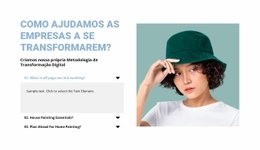
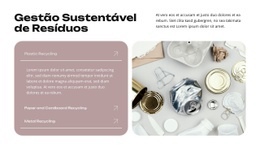
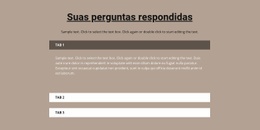
Duas colunas em sanfona proporcionam a este FAQ um ritmo visual e informativo equilibrado
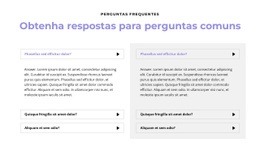
O bloco se destaca pela união de um título centralizado “Obtenha respostas para perguntas frequentes”, dois grupos paralelos em sanfona e seis itens de FAQ no total. Em vez de dispor todas as perguntas em uma única sequência vertical, o layout distribui três itens em cada coluna. Essa organização cria um fluxo de informações compacto, mantendo a relação de pergunta e resposta fácil de acompanhar. Bordas sutis e ícones triangulares reforçam a estrutura sem competir com o título.
O primeiro item de cada coluna aparece expandido, o que traz outra distinção importante: o design exibe tanto o estado recolhido da pergunta quanto o formato aberto da resposta na mesma seção. O fundo branco preserva o aspecto arejado do conjunto, enquanto a coluna direita em cinza-claro introduz uma transição sutil entre os dois blocos. Isso faz dele uma escolha prática quando a página precisa de uma área de FAQ marcante e visualmente mais organizada do que uma listagem simples. O subtítulo superior centralizado e o cabeçalho roxo oferecem um ponto de entrada claro, e o formato com seis itens atende às dúvidas mais comuns sem insinuar que a seção deva abranger cada resposta necessária em projetos de maior escala.
Personalize com Nicepage
Ao usar o Construtor de Modelos, você poderá ajustar cores, fontes, cabeçalho e base, layout, colunas e outros elementos de design, bem como conteúdo e imagens.
Editar modelo offline
2. Crie uma nova página ou selecione existente
3. Clique em Adicionar novo bloco, pesquise a id 1466910 e clique em entrar
Editar modelo online
Crie sites incríveis


Construtor Nicepage grátis
Palavras-chave
Comece com um Modelo Pronto
Escolha um Design para uma Nova Página
Use um modelo pronto como ponto de partida em vez de criar cada página do zero. Ao adicionar uma nova página no Nicepage, navegue pelos designs disponíveis, compare diferentes layouts e escolha uma opção que já se encaixe no propósito geral e na direção visual do seu projeto.
Navegue por Diferentes Designs de Página
Explore os Designs de Página usando a busca, categorias temáticas, Conjuntos de Design e pré-visualizações de página inteira. A coleção inclui layouts para diferentes assuntos e finalidades de página, facilitando a comparação de alternativas antes de selecionar um design para personalizar.
Personalize o Modelo Selecionado
Após escolher um design, crie a página e continue editando-a visualmente no Nicepage. Substitua o conteúdo de demonstração, ajuste imagens, tipografia, cores, seções e outros elementos e adapte o layout pronto ao seu próprio conteúdo em vez de reconstruir o design do zero.
Explore Mais Opções de Design
Se a primeira opção não se adequar ao seu projeto, volte à coleção de designs e compare outros modelos antes de escolher um layout. Isso torna a biblioteca de modelos útil não apenas para agilizar a criação de páginas, mas também para explorar diferentes abordagens visuais e encontrar um ponto de partida adequado para um novo projeto.
Esse fluxo de trabalho dá acesso a uma ampla coleção de designs prontos que podem ser selecionados, comparados e personalizados de acordo com as necessidades de cada nova página ou projeto.

Conjunto de design (13)
-

-
-
EN
-
-
EN
-
EN
-
EN
-
EN
-
EN




Mais de Acordeão Blocks
-
EN
-
EN
-
EN
-
EN
-
EN
-
-
EN
-
EN
-
EN
-
EN
-
EN
-
EN
-
EN
-
EN
-
EN
-
EN
-
EN
-
EN
-
EN
-
EN