Preguntas en dos columnas Plantilla


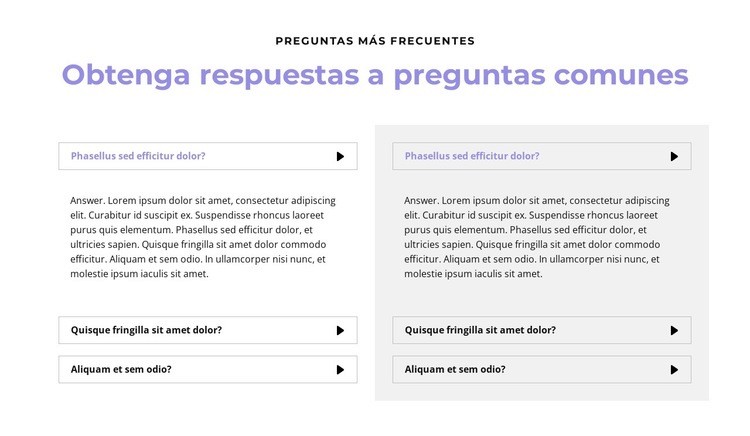
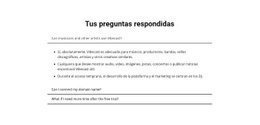
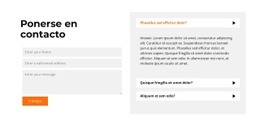
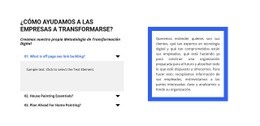
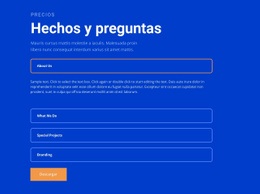
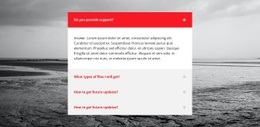
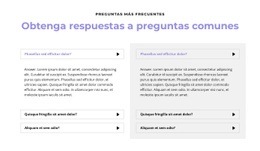
Dos columnas en acordeón aportan a este diseño de preguntas frecuentes un ritmo de lectura definido
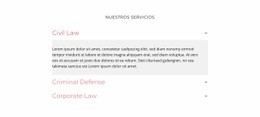
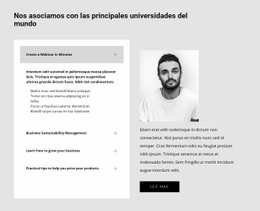
El bloque destaca por combinar el encabezado centrado «Obtén respuestas a preguntas frecuentes», dos grupos paralelos en acordeón y un total de seis elementos de preguntas frecuentes. En lugar de colocar cada pregunta en una sola secuencia vertical, el diseño distribuye tres elementos en cada columna. Esta estructura genera un ritmo informativo compacto y mantiene una relación clara entre cada pregunta y su respuesta. Bordes sutiles e iconos triangulares reiterados refuerzan la composición sin restar protagonismo al encabezado.
El primer elemento de cada columna aparece desplegado, lo que añade otra distinción práctica: el diseño muestra tanto el estado comprimido de la pregunta como el estado ampliado de la respuesta dentro de la misma sección. El fondo blanco mantiene despejada la presentación general, mientras que la columna derecha en gris claro introduce una transición sutil entre ambos grupos. Esto convierte al bloque en una opción idónea cuando una página necesita un área de preguntas frecuentes reconocible y con mayor orden visual que un listado simple. El antetítulo centrado y el encabezado morado proporcionan un punto de entrada evidente, y el esquema de seis elementos cubre de forma óptima las dudas comunes sin dar a entender que la sección deba abarcar cada respuesta de un proyecto más complejo.
Personalizar con Nicepage
Al utilizar Generador de plantillas, podrá ajustar los colores, las fuentes, el encabezado y el pie de página, el diseño, las columnas y otros elementos de diseño, así como el contenido y las imágenes.
Editar plantilla sin conexión
2. Cree una página nueva o seleccione una existente
3. Haga clic en Agregar nuevo bloque, busque la identificación 1466910 y haga clic en Intro.
Editar plantilla en línea
Crea sitios web impresionantes


Generador gratuito de Nicepage
Palabras clave
Comienza con una plantilla prediseñada
Elige un diseño para una página nueva
Usa una plantilla prediseñada como punto de partida en lugar de crear cada página desde cero. Al añadir una página nueva en Nicepage, explora los diseños disponibles, compara diferentes diseños y elige una opción que se ajuste al propósito general y la estética de tu proyecto.
Explora diferentes diseños de página
Explora los Diseños de página mediante la búsqueda, las categorías temáticas, los conjuntos de diseño y las vistas previas de página completa. La colección incluye diseños para diferentes temas y propósitos de página, lo que facilita la comparación de alternativas antes de seleccionar un diseño para personalizar.
Personaliza la plantilla seleccionada
Después de elegir un diseño, crea la página y continúa editándola visualmente en Nicepage. Reemplaza el contenido de demostración, ajusta las imágenes, la tipografía, los colores, las secciones y otros elementos, y adapta el diseño prediseñado a tu propio contenido en lugar de reconstruir el diseño desde cero.
Explora más opciones de diseño
Si la primera opción no se ajusta lo suficiente a tu proyecto, regresa a la colección de diseños y compara otras plantillas antes de decidirte por un diseño. Esto hace que la biblioteca de plantillas sea útil no solo para crear páginas más rápidamente, sino también para explorar diferentes enfoques visuales y encontrar un punto de partida adecuado para un nuevo proyecto.
Este flujo de trabajo te da acceso a una amplia colección de diseños prediseñados que puedes seleccionar, comparar y personalizar según las necesidades de cada nueva página o proyecto.

Conjunto de diseño (13)
-

-
-
EN
-
-
EN
-
EN
-
EN
-
EN
-
EN



Más de Acordeón bloques
-
EN

-
EN
-
EN
-
EN
-
EN
-
EN
-
EN
-
EN
-
-
-
EN
-
-
EN
-
-
EN
-
EN
-
EN
-
EN
-
EN
-
EN