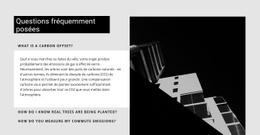
Questions en deux colonnes Modèle


Deux colonnes en accordéon confèrent à cette FAQ un rythme d'information singulier
Ce bloc se distingue par l'association d'un titre centré « Obtenez des réponses aux questions fréquentes », de deux groupes d'accordéons parallèles et de six éléments de FAQ au total. Au lieu d'aligner l'ensemble des questions dans une seule suite verticale, la mise en page en répartit trois par colonne. Cet agencement offre une cadence d'information dense tout en maintenant un lien question-réponse limpide. De fines bordures et des icônes triangulaires récurrentes soulignent la structure sans surcharger le titre.
Le premier élément de chaque colonne est visiblement déplié, apportant un autre atout appréciable : le design dévoile à la fois l'état réduit de la question et l'état détaillé de la réponse au sein de la même section. Le fond blanc préserve la clarté d'ensemble, tandis que la colonne de droite gris clair crée une nuance discrète entre les deux groupes. Ce bloc s'avère donc très fonctionnel lorsqu'une page nécessite un espace de FAQ reconnaissable offrant une meilleure organisation visuelle qu'une simple énumération. Le surtitre centré et le titre violet constituent un point d'entrée évident, et la structure à six questions traite efficacement les interrogations majeures sans laisser entendre que la section doit regrouper l'intégralité des réponses d'un projet plus vaste.
Personnalisez avec Nicepage
Lorsque vous utilisez Générateur de modèles, vous pourrez ajuster les couleurs, les polices, l'en-tête et le texte, la mise en page, les colonnes et autres éléments de conception, ainsi que le contenu et les images.
Modifier le modèle hors ligne
2. Créez une nouvelle page ou sélectionnez une page existante
3. Cliquez sur Ajouter un nouveau bloc, recherchez l'identifiant 1466910 et cliquez sur Entrée
Modifier le modèle en ligne
Créez des sites Web géniaux


Nicepage Builder gratuit
Mots clés
Commencer avec un modèle prêt à l'emploi
Choisir un design pour une nouvelle page
Utilisez un modèle prêt à l'emploi comme point de départ au lieu de créer chaque page à partir d'une page blanche. Lorsque vous ajoutez une nouvelle page dans Nicepage, parcourez les designs disponibles, comparez les différentes mises en page et choisissez une option qui correspond déjà à l'objectif général et à l'orientation visuelle de votre projet.
Explorer différents designs de page
Explorez les Designs de page à l'aide de la recherche, des catégories thématiques, des ensembles de designs et des aperçus plein écran. La collection comprend des mises en page pour différents sujets et usages, ce qui facilite la comparaison des alternatives avant de sélectionner un design à personnaliser.
Personnaliser le modèle sélectionné
Après avoir choisi un design, créez la page et continuez à la modifier visuellement dans Nicepage. Remplacez le contenu de démonstration, ajustez les images, la typographie, les couleurs, les sections et autres éléments, et adaptez la mise en page prête à l'emploi à votre propre contenu au lieu de reconstruire le design depuis le début.
Explorer d'autres pistes de design
Si la première option ne correspond pas suffisamment à votre projet, retournez à la collection de modèles et comparez-en d'autres avant de choisir une mise en page. La bibliothèque de modèles s'avère ainsi utile non seulement pour créer des pages plus rapidement, mais aussi pour explorer différentes approches visuelles et trouver un point de départ adapté à un nouveau projet.
Ce processus vous donne accès à une vaste collection de designs prêts à l'emploi que vous pouvez sélectionner, comparer et personnaliser en fonction des besoins de chaque nouvelle page ou projet.

Ensemble de conception (13)
-

-
-
EN
-
-
EN
-
EN
-
-
EN
-
EN

Plus de Accordéon blocs
-
EN

-
EN
-
EN
-
EN
-
EN
-
EN
-
EN
-
EN
-
EN
-
EN
-
EN
-
EN
-
EN
-
-
-
EN
-
EN
-
EN
-
EN
-
EN